Afdrukken naar drie verschillende lades vanuit Word met Tray Selector
📅 ✍️ Door Tim Kempster
Het probleem
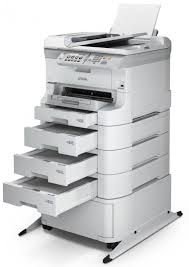
Ik wordt soms gevraagd of het mogelijk is om naar 3 verschillende lades af te drukken vanuit een document met drie pagina's, waarbij elke pagina naar een andere lade gaat met één klik. Dit is een veelvoorkomend scenario in advocatenkantoren waar verschillende pagina's verschillende papiersoorten nodig hebben - misschien briefhoofd voor pagina 1, normaal papier voor pagina 2 en gekleurd papier voor pagina 3.
Met Tray Selector is dit niet alleen mogelijk maar vrij eenvoudig. Laat me u tonen hoe.
Een test instellen
Eerst maken we een normaal 3-pagina document in Word en zetten we bovenaan elke pagina "Pagina 1", "Pagina 2", "Pagina 3" respectievelijk. We willen een knop maken met Tray Selector die pagina 1 afdrukt naar lade 1, pagina 2 naar lade 2 en pagina 3 naar lade 3.
Drie knoppen maken
Sinds versie 2.0.0 is het mogelijk om een paginabereik voor elke knop te specificeren. Dit maakt het instellen van multi-lade afdrukken veel eenvoudiger dan voorheen. Hier is hoe het in te stellen:
Knop Eén - Eerste pagina
Maak een knop genaamd "Eén" die:
- Alleen pagina 1 afdrukt
- Uitvoer naar Lade 1 stuurt
- Het paginabereik specificeert als "1"
Knop Twee - Tweede pagina
Maak een knop genaamd "Twee" die:
- Alleen pagina 2 afdrukt
- Uitvoer naar Lade 2 stuurt
- Het paginabereik specificeert als "2"
Knop Drie - Derde pagina
Maak een knop genaamd "Drie" die:
- Alleen pagina 3 afdrukt
- Uitvoer naar Lade 3 stuurt
- Het paginabereik specificeert als "3"
De knoppen aan elkaar koppelen
Nu komt het slimme deel - we moeten deze knoppen aan elkaar koppelen zodat klikken op de eerste knop automatisch alle drie achter elkaar activeert.
We koppelen nu de knoppen. Om dit te doen, klikt u op de macroknop binnen de instellingen voor de eerste profielknop "Eén". In het dialoogvenster dat verschijnt, gaat u naar het veld voor "Macro's uitvoeren na afdrukken" en voert u de ingebouwde macro in:
tsclickbutton,2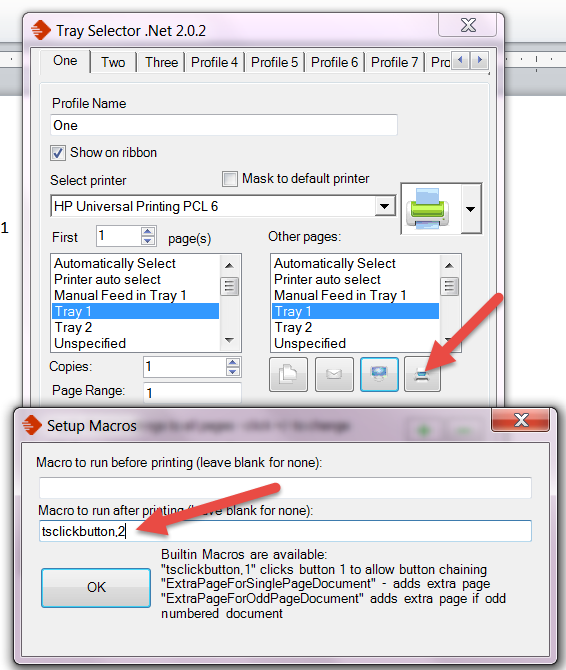
Dit vertelt knop "Eén" om automatisch knop "Twee" te klikken (die knopnummer 2 is, aangezien nummering begint bij 0) nadat het afdrukken is voltooid.
Doe nu hetzelfde voor knop "Twee" - voer in het veld "Macro's uitvoeren na afdrukken" in:
tsclickbutton,3Dit vertelt knop "Twee" om automatisch knop "Drie" te klikken nadat het is voltooid.
Optioneel: Knoppen 2 en 3 verbergen
Aangezien knoppen 2 en 3 alleen automatisch door de keten worden aangeroepen, wilt u ze misschien niet zichtbaar hebben in uw lintbalk. Tray Selector stelt u in staat knoppen te verbergen van het lint terwijl ze nog steeds beschikbaar blijven voor koppeling.
Het resultaat: Eén-klik, drie-lades afdrukken
Met deze configuratie voltooid, gebeurt het volgende wanneer u op knop "Eén" klikt:
- Pagina 1 drukt af naar Lade 1 (bijv. briefhoofd)
- Knop Twee wordt automatisch geactiveerd
- Pagina 2 drukt af naar Lade 2 (bijv. normaal papier)
- Knop Drie wordt automatisch geactiveerd
- Pagina 3 drukt af naar Lade 3 (bijv. gekleurd papier)
Allemaal met één klik! Dit is ongelooflijk krachtig voor gestandaardiseerde documenten die altijd dezelfde structuur volgen.
Praktijkvoorbeelden
Juridische documenten
Print begeleidende brieven op briefhoofd, contracten op normaal papier en handtekeningpagina's op gekleurd papier - allemaal automatisch opgemaakt en klaar voor gebruik.
Financiële rapporten
Samenvatting op premiumpapier, gedetailleerde tabellen op standaardpapier en bijlagen op gerecycled papier - georganiseerd en professioneel.
Begin
Drie-lades afdrukken is beschikbaar in alle huidige versies van Tray Selector (versie 2.0.0+). De combinatie van paginabereikspecificatie en knoppenkoppeling maakt deze krachtige functie eenvoudig in te stellen en te gebruiken.
Hulp nodig bij het configureren van drie-lades afdrukken voor uw documenten? Neem contact op met ons ondersteuningsteam en we begeleiden u door het installatieproces.
Klaar om het uit te proberen? Download Tray Selector en start vandaag nog uw gratis proefperiode van 7 dagen!