Imprima en tres bandejas diferentes desde Word usando el Selector de bandeja
📅 ✍️ Por Tim Kempster
El problema
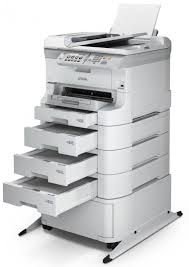
A veces me preguntan si es posible imprimir en 3 bandejas diferentes desde un documento con tres páginas, y que cada página vaya a una bandeja diferente con un solo clic. Este es un escenario común en oficinas legales donde diferentes páginas necesitan diferentes tipos de papel: quizás papel con membrete para la página 1, papel normal para la página 2 y papel de color para la página 3.
Con Tray Selector esto no sólo es posible sino también muy sencillo. Déjame mostrarte cómo.
Configurar una prueba
Primero, creemos un documento normal de 3 páginas en Word y coloquemos en la parte superior de cada página "Página 1", "Página 2", "Página 3" respectivamente. Queremos crear un botón con Selector de bandeja que imprima la página 1 en la bandeja 1, la página 2 en la bandeja 2 y la página 3 en la bandeja 3.
Creando tres botones
Desde la versión 2.0.0 es posible especificar un rango de páginas para cada botón. Esto hace que la configuración de la impresión multibandeja sea mucho más sencilla que antes. Aquí se explica cómo configurarlo:
Botón uno: primera página
Cree un botón llamado "Uno" que:
- Imprime solo la página 1
- Dirige la salida a la bandeja 1
- Especifica el rango de páginas como "1"
Botón dos: segunda página
Crea un botón llamado "Dos" que:
- Imprime solo la página 2
- Dirige la salida a la bandeja 2
- Especifica el rango de páginas como "2"
Botón tres: tercera página
Crea un botón llamado "Tres" que:
- Imprime solo la página 3
- Dirige la salida a la bandeja 3
- Especifica el rango de páginas como "3"
Encadenando los botones juntos
Ahora viene la parte inteligente: necesitamos encadenar estos botones para que al hacer clic en el primer botón se activen automáticamente los tres en secuencia. Esto utiliza la función de encadenamiento de botones que hemos discutido en otros tutoriales.
We now chain the buttons. Para hacer esto, haga clic en el botón de macros dentro de la configuración del primer botón de perfil "Uno". En el cuadro de diálogo que aparece, vaya al campo "Macros para ejecutar después de imprimir" e ingrese la macro incorporada:
botón tsclick,2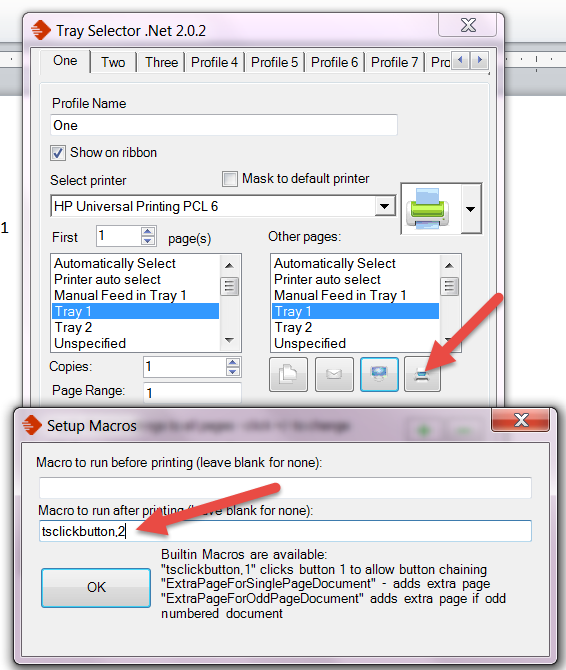
Esto le indica al botón "Uno" que haga clic automáticamente en el botón "Dos" (que es el botón número 2, ya que la numeración comienza en 0) después de que termine de imprimir.
Ahora haga lo mismo con el botón "Dos": en el campo "Macros para ejecutar después de imprimir", ingrese:
tsclickbotón,3Esto le indica al botón "Dos" que haga clic automáticamente en el botón "Tres" una vez que se completa.
Opcional: ocultar los botones 2 y 3
Dado que la cadena solo llama automáticamente a los botones 2 y 3, es posible que no desee que abarroten la barra de la cinta. El selector de bandeja le permite ocultar botones de la cinta y al mismo tiempo mantenerlos disponibles para encadenar:
- Vaya a la configuración del botón "Dos"
- Encuentra la opción para ocultar el botón de la barra de herramientas.
- Habilita esta opción
- Repita para el botón "Tres"
Esto le brinda una barra de cinta limpia con solo el botón "Uno" visible, mientras mantiene la funcionalidad completa de la cadena de tres botones.
El resultado: impresión en tres bandejas con un solo clic
Una vez completada esta configuración, esto es lo que sucede cuando hace clic en el botón "Uno":
- Impresiones de la página 1a la bandeja 1 (p. ej., membrete)
- El botón dos se activa automáticamente
- Impresiones de la página 2a la bandeja 2 (por ejemplo, papel normal)
- El botón tres se activa automáticamente
- Impresiones de la página 3a la bandeja 3 (por ejemplo, papel de color)
¡Todo con un solo clic! Esto es increíblemente poderoso para documentos estandarizados que siempre siguen la misma estructura.
Ampliando el concepto
El mismo enfoque funciona para documentos con más páginas y más bandejas:
- Documentos de cuatro páginas:Cree cuatro botones, encadenelos e imprima en cuatro bandejas diferentes
- Rangos de páginas complejos:En lugar de páginas individuales, puede imprimir las páginas 1 a 5 desde una bandeja, 6 a 10 desde otra y más de 11 desde una tercera.
- Requisitos mixtos:Combine diferentes impresoras, diferentes bandejas, diferentes copias, todo en un flujo de trabajo automatizado
Casos de uso del mundo real
Documentos Legales
Imprima cartas de presentación en papel con membrete, contratos en papel normal y páginas de firmas en papel de color, todo formateado automáticamente y listo para usar.
Informes financieros
Resumen ejecutivo en papel premium, tablas detalladas en papel estándar y apéndices en papel reciclado: organizado y profesional.
Materiales de marketing
Portada en papel brillante, contenido del cuerpo en papel mate, tarjetas de respuesta en cartulina: materiales perfectamente coordinados.
Artículos Académicos
Página de título en papel grueso, contenido principal en papel estándar, bibliografía en papel de color para facilitar la consulta: producción optimizada.
Consejos para el éxito
- Etiquete sus bandejas claramente:Asegúrese de que todos sepan qué bandeja contiene qué tipo de papel
- Prueba con documentos breves:Antes de imprimir documentos importantes de 100 páginas, pruebe con una muestra de 3 páginas
- Nombra tus botones de forma descriptiva:El "paquete legal" tiene más significado que el "botón uno"
- Documente su configuración:Tome notas sobre qué cadenas de botones corresponden a cuáles, especialmente para flujos de trabajo complejos
- Entrena a tu equipo:Asegúrese de que todos sepan qué botón usar para qué tipo de documento
Solución de problemas
Si su configuración de tres bandejas no funciona como se esperaba:
- Verifique los rangos de páginas:Asegúrese de que cada botón esté configurado para imprimir solo las páginas designadas
- Verificar las asignaciones de bandejas:Confirme que cada botón apunte a la bandeja correcta
- Revisar comandos en cadena:Asegúrese de que la sintaxis de la macro sea correcta (tsclickbutton,X)
- Prueba individualmente:Haga clic en cada botón por separado para asegurarse de que funcione por sí solo
- Verifique los números de los botones:Recuerde que la numeración de los botones comienza en 0, no en 1
Por qué esto importa
Esta capacidad de impresión de tres bandejas representa una mejora significativa de la productividad:
- Ahorro de tiempo:Lo que antes requería múltiples operaciones manuales ahora requiere un clic
- Consistencia:Cada documento se imprime de la misma manera, siempre
- Errores reducidos:No más impresiones accidentales de páginas equivocadas en bandejas equivocadas
- Resultados profesionales:Los documentos siempre utilizan los tipos de papel correctos en los lugares correctos
- Flujo de trabajo simplificado:El personal puede centrarse en el contenido, no en la logística de impresión
Empezar
La impresión de tres bandejas está disponible en todas las versiones actuales de Tray Selector (versión 2.0.0+). La combinación de especificación de rango de páginas y encadenamiento de botones hace que esta poderosa característica sea fácil de configurar y usar.
¿Necesita ayuda para configurar la impresión de tres bandejas para sus documentos?Contacta con nuestro equipo de soportey lo guiaremos a través del proceso de configuración.
¿Listo para probarlo?Descargar selector de bandeja¡Y comienza tu prueba gratuita de 7 días hoy!