Macro de Word para imprimir la primera página en papel membretado (código VBA)
📅 ✍️ Por Tim Kempster

Muchos despachos y oficinas imprimen cartas con una macro de Word: la página 1 desde la bandeja de papel membretado, el resto en papel normal y, a veces, una copia para el archivo. Aquí tiene una macro que hace exactamente eso, cómo encontrar los números de bandeja de su impresora y los problemas que aparecen cuando tiene que funcionar en más de un equipo.
La macro: primera página en papel membretado, las demás en papel normal
Word guarda la bandeja de la primera página y la de las demás páginas en la configuración de página del documento. La macro ajusta esos dos valores, elige la impresora, imprime y después lo restablece todo para que el documento no se guarde con su configuración de bandejas:
Sub PrintOnLetterhead()
    Dim oldPrinter As String
    Dim oldFirst As Long, oldOther As Long

    oldPrinter = Application.ActivePrinter

    ' Elegir la impresora sin cambiar la impresora predeterminada de Windows.
    ' El nombre debe coincidir exactamente con el que muestra Windows.
    WordBasic.FilePrintSetup Printer:="Office HP LaserJet", _
        DoNotSetAsSysDefault:=1

    With ActiveDocument.PageSetup
        oldFirst = .FirstPageTray
        oldOther = .OtherPagesTray

        .FirstPageTray = 260    ' bandeja de papel membretado (según impresora)
        .OtherPagesTray = 261   ' bandeja de papel normal (según impresora)

        ActiveDocument.PrintOut Background:=False

        ' Dejar el documento como estaba
        .FirstPageTray = oldFirst
        .OtherPagesTray = oldOther
    End With

    WordBasic.FilePrintSetup Printer:=oldPrinter, _
        DoNotSetAsSysDefault:=1
End Sub
Para usarla, pulse Alt+F11 en Word, abra Normal > Módulos (Insertar > Módulo si no hay ninguno), pegue el código, cambie el nombre de la impresora y los dos números de bandeja, y añada la macro a la barra de herramientas de acceso rápido o a un botón de la cinta.
Cómo encontrar los números de bandeja de su impresora
Word tiene constantes como wdPrinterUpperBin y wdPrinterLowerBin, pero la mayoría de los controladores actuales las ignoran y usan sus propios números (a menudo 257, 258, 260 o 261). La forma fiable de encontrarlos:
- Seleccione la impresora en la pantalla de impresión de Word.
- Vaya a Disposición > Configurar página > Papel y elija la bandeja para Primera página y Otras páginas. Haga clic en Aceptar.
- Pulse Alt+F11 y después Ctrl+G para abrir la ventana Inmediato.
- Escriba
?ActiveDocument.PageSetup.FirstPageTrayy pulse Intro. Haga lo mismo conOtherPagesTray.
Esos son los números que necesita la macro — para ese modelo de impresora y ese controlador.
Dónde fallan las macros de impresión
La macro funciona bien en un equipo con una impresora. Los problemas empiezan cuando tiene que funcionar en toda la oficina:
- Los números de bandeja cambian con cada modelo y controlador. Una impresora nueva, una actualización del controlador o pasar de PCL a PostScript pueden cambiarlos, y el papel membretado sale de la bandeja equivocada. Cada impresora necesita su propia versión de la macro.
- Los nombres de impresora cambian entre equipos. La misma impresora puede tener otro nombre u otro sufijo de puerto, como
en Ne03:, en cada equipo y en cada sesión de Escritorio remoto o Citrix. Un nombre fijo falla en el siguiente equipo. - Hacer llegar la macro a todos. Las macros viven en Normal.dotm o en una plantilla que hay que copiar a cada equipo y mantener al día. La seguridad de macros, el Centro de confianza y las directivas de macros firmadas pueden bloquearlas.
- Cada necesidad extra es más código. Una copia de archivo en papel normal, el sobre correspondiente, dúplex, una marca de agua «COPIA», otro número de copias, solo algunas páginas — cada cosa es más VBA que escribir, probar y mantener.
- Cuando falla, alguien tiene que depurarlo. Normalmente quien escribió la macro ya no está, y nadie quiere tocarla.
Si Word parece ignorar la bandeja que fija la macro, normalmente el controlador de la impresora la está anulando — vea Word ignora la configuración de la bandeja de la impresora.
La alternativa sin código: Tray Selector
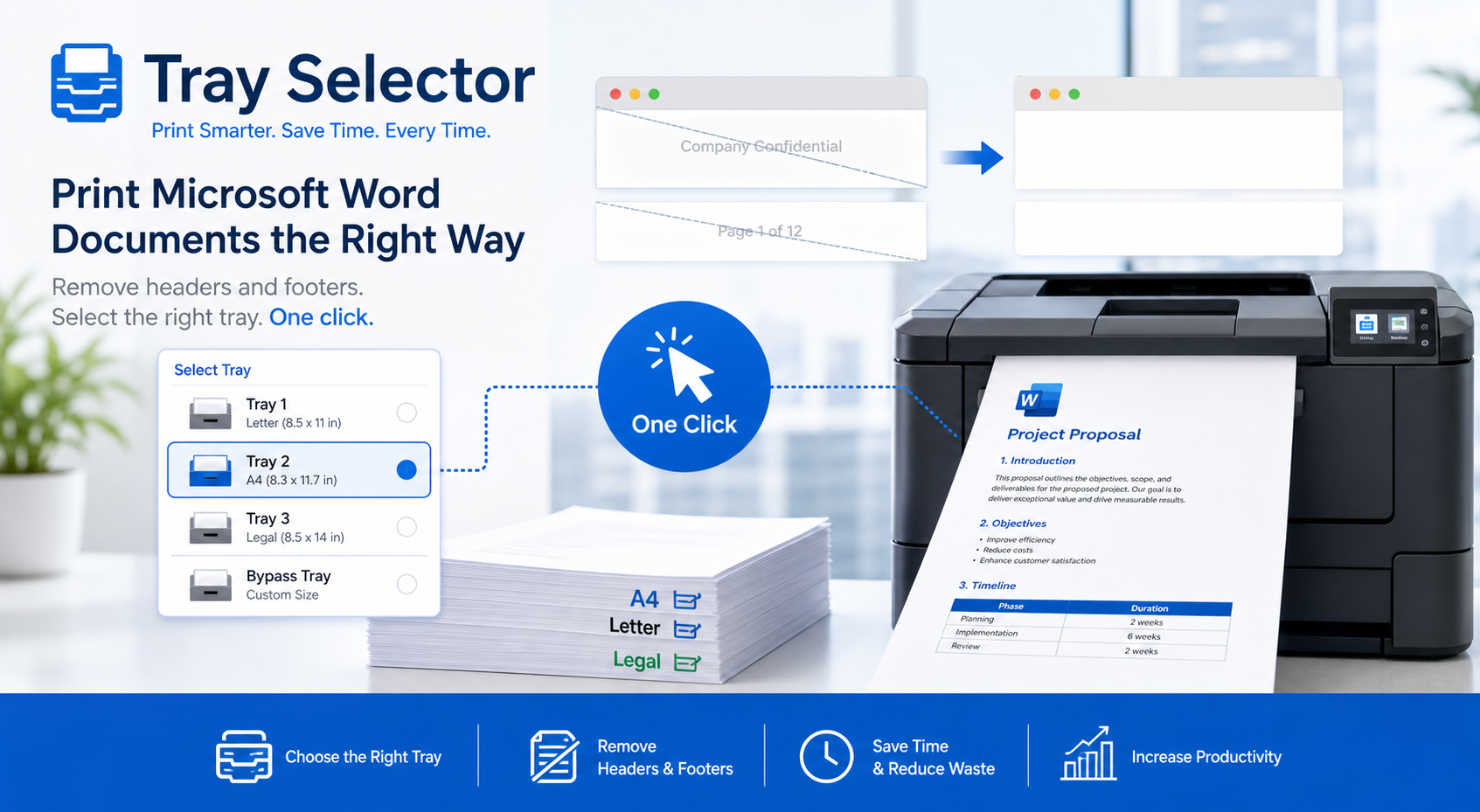
Tray Selector sustituye las macros de impresión por botones en la cinta de Word. Cada botón recuerda la impresora, la bandeja de la primera página y de las demás, las copias, el dúplex, las copias adicionales a otra bandeja, los sobres y las marcas de agua. En lugar de números, elige las bandejas por los nombres que indica el controlador, y todo se configura en una pantalla de opciones en vez de en VBA.
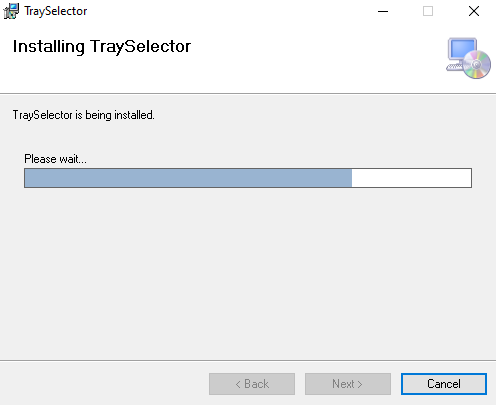
- Instale Tray Selector
- Configure sus botones — p. ej. «Carta», «Carta + copia de archivo», «Sobre», «Borrador»
- Haga clic en un botón para imprimir
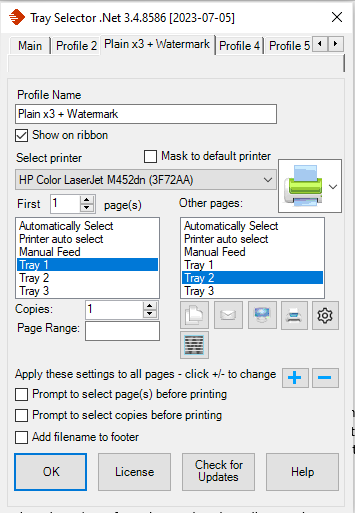
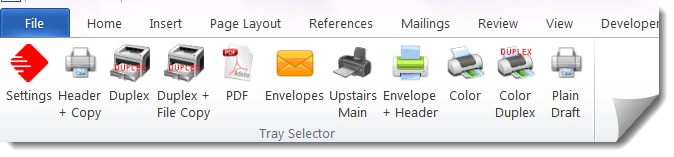
Mucho más que una macro de papel membretado
Una macro de papel membretado hace una sola cosa. Tray Selector le da todo esto — se configura una vez y después basta un clic cada vez. Con macros, cada punto de abajo sería otro trozo de VBA que escribir y mantener:
«Carta», «Carta + copia de archivo», «Sobre», «Borrador», «Dúplex» — cada uno con su impresora, bandejas y opciones.
Sin cuadro de impresión, sin propiedades de impresora, sin configurar página. Un clic y se imprime.
La carta en papel membretado y una copia de archivo en papel normal, o en una segunda impresora, con el mismo clic.
Imprima el sobre correspondiente antes o después de la carta, desde la bandeja de sobres.
«COPIA», «BORRADOR» o «COPIA DE ARCHIVO» añadidas al imprimir — en todas las páginas o solo en la primera — sin modificar el documento. Más sobre marcas de agua.
Cambie entre impresión a una cara y a dos caras sin abrir la configuración de la impresora. Impresión dúplex.
Número de copias fijo por botón o preguntado cada vez; imprima un rango de páginas o las páginas seleccionadas.
Oculte encabezados y pies de página al imprimir para que no se impriman sobre el membrete. Cómo funciona.
Imprima cartas combinadas con las bandejas correctas, o divida un documento en secciones que se imprimen como trabajos separados.
Combine botones para trabajos complejos y copie la configuración entre usuarios. Encadenar botones.
HP, Canon, Epson, Brother, Xerox, Lexmark y otras, además de impresoras PDF y colas de gestión de impresión.
Word para Windows, incluido Microsoft 365, 32 y 64 bits, Escritorio remoto y Citrix.
Para el departamento de TI desaparece el problema de distribuir macros: Tray Selector se instala de forma silenciosa con MSI, funciona en Escritorio remoto y Citrix, puede usar la impresora predeterminada actual para que el mismo botón sirva en todos los equipos, y la configuración puede distribuirse y bloquearse de forma centralizada. Vea la guía de implantación para TI (en inglés).
¿Tiene macros que hacen otras tareas? No hace falta tirarlas: los botones de Tray Selector pueden ejecutar una macro de Word antes o después de imprimir, y su propio VBA puede pulsar botones de Tray Selector. La ayuda explica cómo.
¿Macro o Tray Selector?
- Una macro basta si trabaja solo, con una impresora que no va a cambiar, y no le importa editar VBA.
- Tray Selector es más sencillo si varias personas imprimen cartas, tiene más de un modelo de impresora, usa Escritorio remoto o Citrix, o también necesita copias de archivo, sobres o dúplex.
Tray Selector tiene una prueba de 7 días con todas las funciones: configure su botón de papel membretado y compárelo con su macro. Descargar Tray Selector.