Encadene los botones del selector de bandeja para imprimir de innumerables formas complejas
📅 ✍️ Por Tim Kempster
En Tray Selector, a veces nos preguntan si es posible imprimir 3 copias de un documento en diferentes bandejas con un solo clic. ¡La respuesta es sí! Con la función de encadenamiento de botones del Selector de bandeja, puede crear flujos de trabajo de impresión sofisticados que de otro modo requerirían múltiples pasos manuales.
El problema: múltiples clics para trabajos de impresión complejos
Imagina que necesitas imprimir un documento legal con los siguientes requisitos:
- Imprima una copia con la primera página en papel con membrete (bandeja 1) y las páginas restantes en papel normal (bandeja 3)
- Cree una copia en PDF para archivar
- Imprima una copia adicional en papel rosa (Bandeja 2) para el archivo
Sin la cadena de botones, tendría que hacer clic en dos botones separados: uno para el primer conjunto de requisitos y otro para la copia en papel rosa. Esto interrumpe su flujo de trabajo y aumenta la posibilidad de cometer errores u olvidar el segundo paso.
La solución: encadenamiento de botones
A partir de la versión 1.3.5 (Dot Net) y 1.6.9 (Estándar), Tray Selector introdujo una poderosa característica llamada "encadenamiento de botones". Esto le permite activar automáticamente botones adicionales después de que se complete el trabajo de impresión actual, ¡todo con un solo clic!
Cómo funciona: un ejemplo real
Veamos cómo configurar el escenario descrito anteriormente. Primero, crearemos un botón que imprima en papel con membrete, papel normal y PDF:
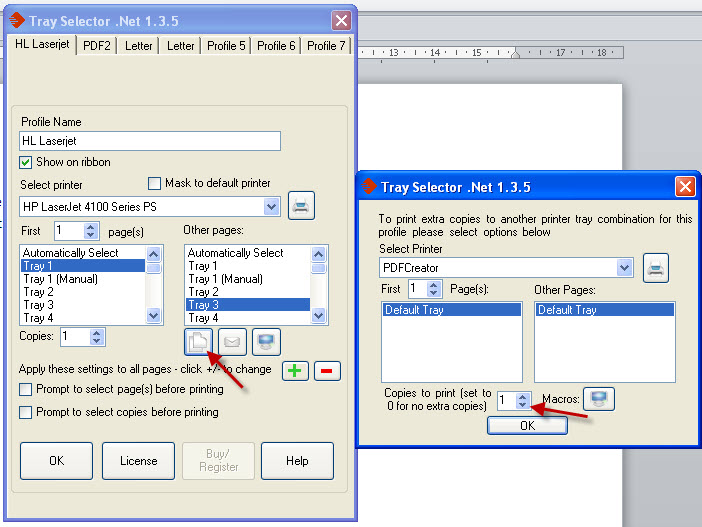
Este primer botón maneja la impresión del documento principal. La configuración muestra:
- Se imprime la primera página desde la bandeja 1 (papel con membrete)
- Las páginas siguientes se imprimen desde la bandeja 3 (papel normal)
- Se crea una copia adicional como PDF.
A continuación, creamos un segundo botón para imprimir en papel rosa. Este botón está configurado como botón #2:
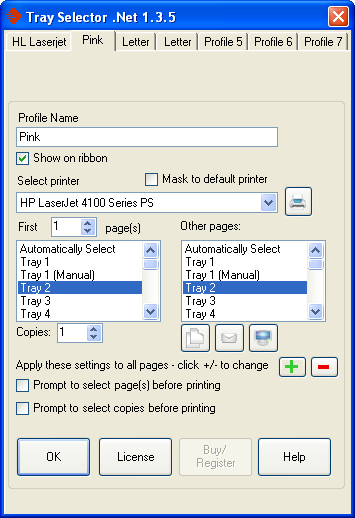
Este segundo botón está configurado para imprimir el documento completo en la Bandeja 2, que contiene papel rosa.
La magia: agregar el comando en cadena
Ahora viene el paso crucial: vincular estos botones. En la configuración del primer botón, navegue hasta elmacrosy localice la sección "Macros para ejecutar después de imprimir". Aquí es donde agrega el comando especial:
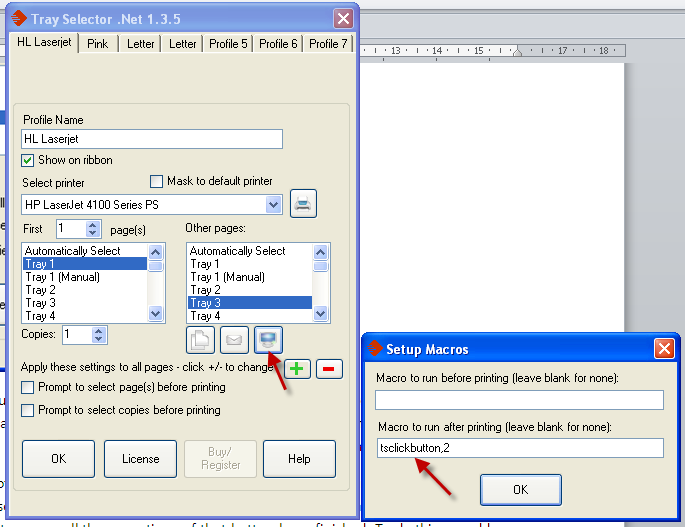
Simplemente ingrese:
botón tsclick,2Esto le indica al Selector de bandeja: "Después de que este botón termine de imprimir, haga clic automáticamente en el botón número 2".
El resultado: un clic, múltiples acciones
Con esta configuración implementada, esto es lo que sucede cuando hace clic en el primer botón:
- El documento se imprime con la página 1 en papel con membrete y las páginas restantes en papel normal.
- Se crea automáticamente una copia en PDF.
- Sin ninguna acción adicional por su parte, se activa el botón 2
- El documento se vuelve a imprimir, esta vez íntegramente en papel rosa de la bandeja 2.
¡Todo esto sucede automáticamente con un solo clic en un botón! Esto es increíblemente poderoso para tareas de impresión complejas y repetitivas comunes en despachos legales, firmas de contabilidad y otros entornos profesionales.
Encadenamiento de varios botones
No estás limitado a solo dos botones. Puede encadenar varios botones en secuencia agregando el comando en cadena a cada botón. Por ejemplo:
- El botón 1 podría encadenarse al botón 2
- El botón 2 podría encadenarse al botón 3
- El botón 3 podría encadenarse al botón 4
Cada botón se ejecuta completamente antes de activar el siguiente en la secuencia.
Reglas y restricciones importantes
Para garantizar un funcionamiento seguro y predecible, hay algunas reglas importantes a tener en cuenta:
1. Dónde colocar el comando
Elbotón tsclickdominiosolo funcionaen el campo "Macros para ejecutar después de imprimir" en el cuadro de diálogo de configuración principal. No funcionará si se coloca en:
- La sección "Macros para ejecutar antes de imprimir"
- Cuadros de diálogo de copias adicionales
- Cualquier otra ubicación macro
2. Longitud máxima de la cadena
Para evitar bucles infinitos y un consumo excesivo de papel,no se pueden encadenar más de 12 botones seguidos. ¡Este límite de seguridad garantiza que no creará accidentalmente una cadena que nunca termine o que agote todo su suministro de papel!
3. Números de botones
Recuerde que la numeración de los botones comienza en 0, no en 1:
- Primer botón = Botón 0
- Segundo botón = Botón 1
- Tercer botón = Botón 2
- Etcétera...
Entonces, si quieres encadenar tu tercer botón, usaríasbotón tsclick,2.
Casos de uso avanzados
El encadenamiento de botones permite algunos flujos de trabajo sofisticados:
Listas de distribución
Cree un único botón que imprima copias para diferentes departamentos, cada uno en su color de papel o bandeja designados. Un clic puede imprimir en papel blanco, papel amarillo, papel rosa y papel verde en secuencia.
Salida multiformato
Genere una copia impresa, un archivo PDF, una copia a una impresora de red y una copia en papel con membrete, todo con un solo clic.
Flujos de trabajo de control de calidad
Imprima un borrador en papel normal, seguido automáticamente de la versión final en papel con membrete, lo que le permitirá revisarlo antes de utilizar el costoso papel.
Sistemas de archivo
Cree copias impresas en múltiples ubicaciones (diferentes impresoras) además de copias digitales (PDF) simultáneamente, garantizando redundancia en su sistema de gestión de documentos.
Consejos para el éxito
- Pruebe a fondo:Pruebe siempre la configuración de sus botones encadenados con un breve documento de prueba antes de usarlo en documentos importantes
- Nombre claramente:Asigne a sus botones nombres descriptivos que indiquen que son parte de una cadena (por ejemplo, "Contrato - Iniciar cadena")
- Documente su configuración:Tome notas sobre qué botones se encadenan con cuáles, especialmente si tiene secuencias complejas de varios botones.
- Empiece de forma sencilla:Comience con solo dos botones encadenados y agregue más complejidad una vez que se sienta cómodo con la función.
- Considere el momento:Recuerde que cada botón debe completarse por completo antes de que comience el siguiente, así que tenga en cuenta la velocidad de impresión al planificar los flujos de trabajo.
Solución de problemas
Si el encadenamiento de botones no funciona como se esperaba:
- Verifique que el comando esté en "Macros para ejecutardespuéscampo "impresión"
- Comprueba que los números de los botones sean correctos (recuerda que empiezan en 0)
- Asegúrese de no haber excedido el límite de cadena de 12 botones
- Confirme que el botón de destino existe y está configurado correctamente
- Compruebe que ningún botón de la cadena haga referencia a un botón anterior (creando un bucle)
Por qué es importante el encadenamiento de botones
Esta característica representa una mejora significativa de la productividad para oficinas con necesidades de impresión complejas. Al eliminar los pasos manuales y reducir la carga cognitiva de los usuarios, el encadenamiento de botones:
- Ahorra tiempo:Lo que requería varios clics en un botón ahora solo requiere uno
- Reduce errores:No más olvidar el segundo o tercer paso.
- Mejora la consistencia:Cada trabajo de impresión sigue exactamente el mismo flujo de trabajo
- Simplifica el entrenamiento:El personal nuevo solo necesita aprender un botón en lugar de un proceso de varios pasos
- Aumenta la confianza:Los usuarios pueden confiar en que todas las copias requeridas se producirán automáticamente
Comience hoy
El encadenamiento de botones está disponible en todas las versiones actuales de Tray Selector (versión 1.3.5+ para Dot Net y 1.6.9+ para Standard). Si aún no ha probado esta función, es un punto de inflexión para los flujos de trabajo de impresión complejos.
¿Necesita ayuda para configurar el encadenamiento de botones para su flujo de trabajo específico?Contacta con nuestro equipo de soportey lo guiaremos a través del proceso de configuración.
¿Listo para optimizar su impresión?Descargar selector de bandeja¡Y comienza tu prueba gratuita de 7 días hoy!