Tray Selector knoppen aan elkaar koppelen voor complexe afdrukopties
📅 ✍️ Door Tim Kempster
Bij Tray Selector worden we soms gevraagd of het mogelijk is om 3 kopieën van een document naar verschillende lades af te drukken met één klik. Het antwoord is ja! Met de knoppenkoppelingsfunctie van Tray Selector kunt u geavanceerde afdrukworkflows maken die anders meerdere handmatige stappen zouden vereisen.
Het probleem: Meerdere klikken voor complexe afdruktaken
Stel u voor dat u een juridisch document moet afdrukken met de volgende vereisten:
- Eén kopie afdrukken met de eerste pagina van briefhoofdpapier (Lade 1) en resterende pagina's van normaal papier (Lade 3)
- Een PDF-kopie maken voor archivering
- Een extra kopie afdrukken op roze papier (Lade 2) voor het dossier
Zonder knoppenkoppeling zou u op twee afzonderlijke knoppen moeten klikken - één voor de eerste set vereisten en een andere voor de roze papier kopie. Dit onderbreekt uw workflow en vergroot de kans op fouten of het vergeten van de tweede stap.
De oplossing: Knoppenkoppeling
Vanaf versie 1.3.5 (Dot Net) en 1.6.9 (Standaard) introduceerde Tray Selector een krachtige functie genaamd "knoppenkoppeling". Hiermee kunt u automatisch extra knoppen activeren nadat de huidige afdruktaak is voltooid - allemaal met één klik!
Hoe het werkt: Een praktisch voorbeeld
Laten we het hierboven beschreven scenario instellen. Eerst maken we een knop die afdrukt naar briefhoofdpapier, normaal papier en PDF:
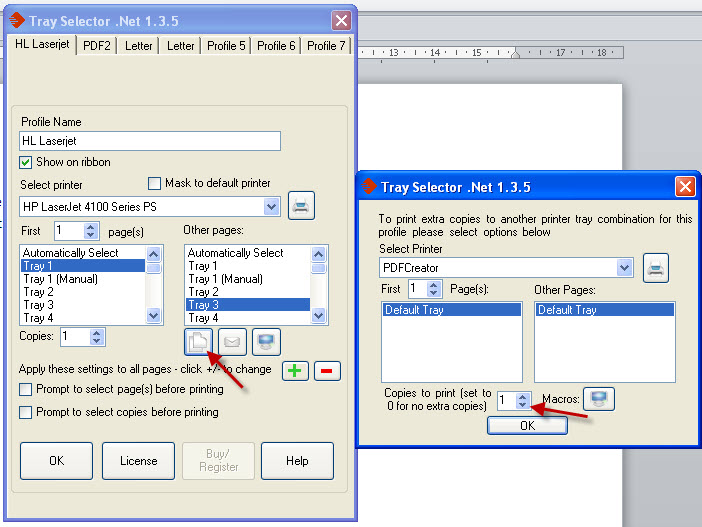
Deze eerste knop handelt het primaire document afdrukken af. De configuratie toont:
- Eerste pagina drukt af vanuit Lade 1 (briefhoofdpapier)
- Volgende pagina's drukken af vanuit Lade 3 (normaal papier)
- Een extra kopie wordt gemaakt als PDF
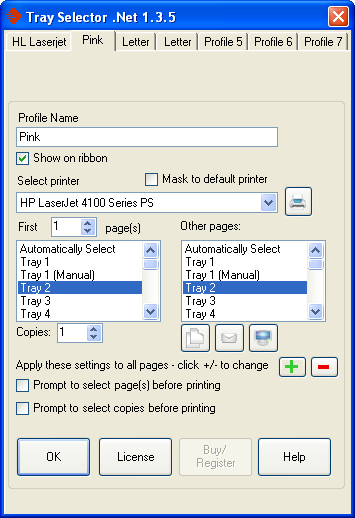
Vervolgens maken we een tweede knop voor afdrukken op roze papier. Deze knop is geconfigureerd als knop #2:
De magie: Het koppelingcommando toevoegen
Nu komt de cruciale stap - deze knoppen aan elkaar koppelen. In de configuratie van de eerste knop, navigeer naar het Macro's dialoogvenster en zoek de sectie "Macro's uitvoeren na afdrukken". Hier voegt u het speciale commando toe:
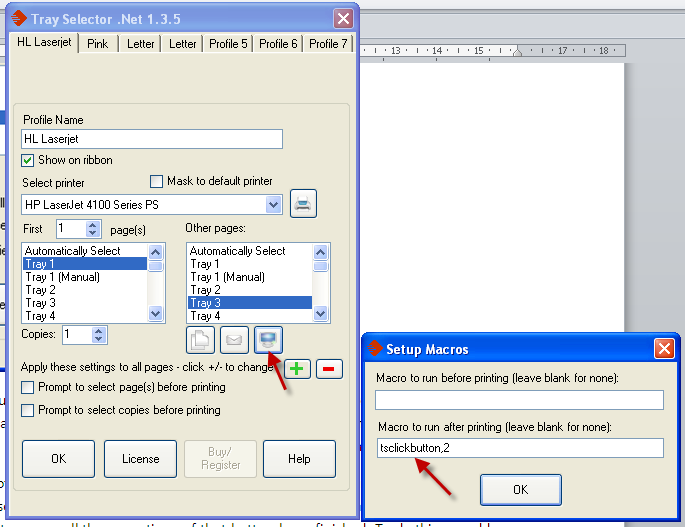
Voer eenvoudig in:
tsclickbutton,2Dit vertelt Tray Selector: "Nadat deze knop klaar is met afdrukken, klik automatisch op knop nummer 2."
Het resultaat: Eén klik, meerdere acties
Met deze configuratie op zijn plaats gebeurt het volgende wanneer u op de eerste knop klikt:
- Het document wordt afgedrukt met pagina 1 van briefhoofdpapier en resterende pagina's van normaal papier
- Een PDF-kopie wordt automatisch gemaakt
- Zonder verdere actie van u wordt knop 2 geactiveerd
- Het document wordt opnieuw afgedrukt, dit keer volledig op roze papier van Lade 2
Dit alles gebeurt automatisch met één klik! Dit is ongelooflijk krachtig voor repetitieve, complexe afdruktaken die gebruikelijk zijn in advocatenkantoren, accountantskantoren en andere professionele omgevingen.
Meerdere knoppen koppelen
U bent niet beperkt tot slechts twee knoppen. U kunt meerdere knoppen achter elkaar koppelen door het koppelingcommando aan elke knop toe te voegen:
- Knop 1 kan koppelen naar Knop 2
- Knop 2 kan koppelen naar Knop 3
- Knop 3 kan koppelen naar Knop 4
Elke knop wordt volledig uitgevoerd voordat de volgende in de reeks wordt geactiveerd.
Belangrijke regels en beperkingen
1. Waar het commando te plaatsen
Het tsclickbutton commando werkt alleen in het veld "Macro's uitvoeren na afdrukken" in het hoofdinstellingendialoog. Het werkt niet als het wordt geplaatst in:
- De sectie "Macro's uitvoeren voor afdrukken"
- Extra kopieën dialogen
- Elke andere macrolocatie
2. Maximale ketenlengte
Om oneindige lussen en overmatig papierverbruik te voorkomen, kunnen niet meer dan 12 knoppen achter elkaar worden gekoppeld. Deze veiligheidslimiet zorgt ervoor dat u niet per ongeluk een keten maakt die nooit eindigt of uw hele papiervoorraad opgebruikt!
3. Knopnummers
Onthoud dat knopnummering begint bij 0, niet 1:
- Eerste knop = Knop 0
- Tweede knop = Knop 1
- Derde knop = Knop 2
- Enzovoort...
Dus als u naar uw derde knop wilt koppelen, zou u tsclickbutton,2 gebruiken.
Begin vandaag
Knoppenkoppeling is beschikbaar in alle huidige versies van Tray Selector (versie 1.3.5+ voor Dot Net en 1.6.9+ voor Standaard). Als u deze functie nog niet heeft geprobeerd, is het een game-changer voor complexe afdrukworkflows.
Hulp nodig bij het instellen van knoppenkoppeling voor uw specifieke workflow? Neem contact op met ons ondersteuningsteam en we begeleiden u door het configuratieproces.
Klaar om uw afdrukken te stroomlijnen? Download Tray Selector en start vandaag nog uw gratis proefperiode van 7 dagen!