Watermerk in Word-document
📅 ✍️ Door Tim Kempster
Als u watermerken toevoegt aan Word-documenten, is dit een effectief hulpmiddel voor branding, bescherming en aanpassing van documenten. Huidige oplossingen zijn echter "omslachtig, onbetrouwbaar en moeilijk te onderhouden". Probeer Tray Selector vandaag en ontdek hoe stabiel, betrouwbaar en onderhoudbaar watermerken is, naast vele andere voordelen. Bekijk de video van 2 minuten hieronder...
Met Tray Selector kunt u één-klik knoppen toevoegen om op verschillende manieren af te drukken naar elke printer of printerladecombinatie. Als een van de vele functies kunt u ook watermerken aan een knop toevoegen, zodat een watermerk wordt toegepast op de eerste of elke pagina van het document net voor het afdrukken, het document wordt afgedrukt en het watermerk wordt verwijderd. Eenmaal ingesteld kan dit met één klik keer op keer worden gedaan.
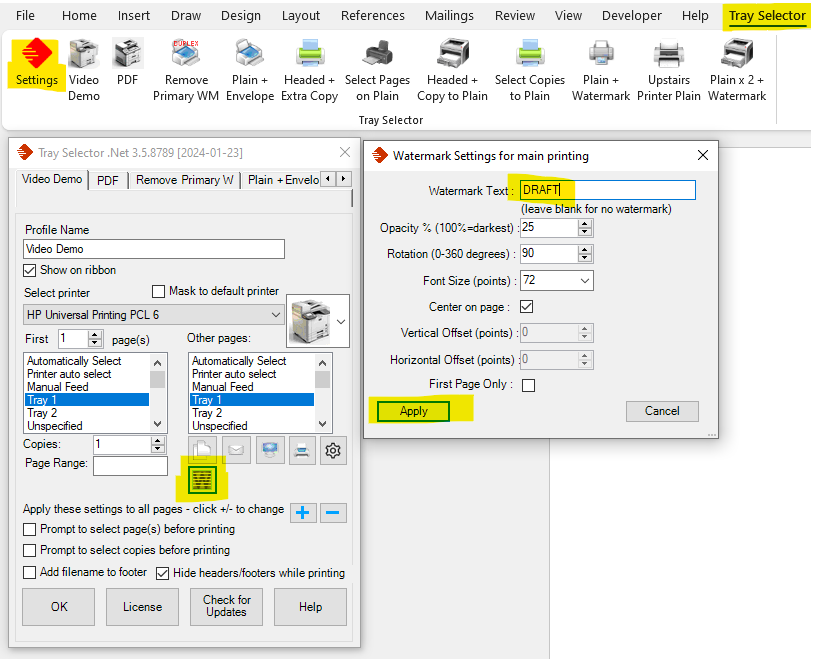
Zodra u een watermerkknop heeft ingesteld zoals hierboven getoond in Tray Selector, wordt elke keer dat u op de knop klikt om af te drukken een watermerk toegepast.
Of u nu een bedrijfslogo, een vertrouwelijkheidskennisgeving of gewoon een achtergrondtekst aan uw document wilt toevoegen, watermerken kunnen helpen de status of eigendom van uw document over te brengen zonder de hoofdinhoud te blokkeren. Met Tray Selector wordt het verbeteren van uw Word-documenten met watermerken een gestroomlijnd proces, wat een extra functionaliteitslaag toevoegt aan uw documentbeheersysteem.
Belangrijkste kenmerken van watermerken in Word-documenten
- Branding: Door een bedrijfslogo of specifieke brandingelementen als watermerk in te voegen, kunnen bedrijven de merkidentiteit versterken in hun officiële documenten.
- Vertrouwelijkheid: Het toevoegen van een "Vertrouwelijk" watermerk aan gevoelige documenten kan ontvangers waarschuwen voor de aard van de documentinhoud, zodat het gepast wordt behandeld.
- Conceptkennisgevingen: Voor documenten in bewerking kan een "Concept" watermerk helpen aan te geven dat het document niet in definitieve vorm is, wat voortijdige verspreiding of gebruik helpt voorkomen.
- Aanpassing: Watermerken kunnen worden aangepast qua tekst, afbeelding, grootte, transparantie en positie, wat flexibiliteit biedt in hoe ze binnen het document worden weergegeven.
Watermerken integreren met Tray Selector
Tray Selector vereenvoudigt het proces van beheer en afdrukken van documenten met watermerken in Word. Door gebruikers in staat te stellen afdrukprofielen vooraf te definiëren die watermerkinstellingen bevatten, wordt gegarandeerd dat het juiste watermerk elke keer wordt toegepast wanneer een document wordt afgedrukt. Deze functie is bijzonder nuttig voor advocatenkantoren en professionele omgevingen waar documenttypen met specifieke watermerken vaak worden gebruikt.
Hoe watermerken toe te voegen in Word-documenten - met Tray Selector
Het toevoegen van een watermerk in een Word-document omvat meestal het openen van het tabblad "Ontwerp" (of "Pagina-indeling" in sommige versies), het selecteren van "Watermerk" en vervolgens kiezen uit een lijst met vooraf gedefinieerde watermerken of een aangepast watermerk maken. Aangepaste watermerken kunnen tekst of afbeeldingen bevatten, wat een hoge mate van personalisatie mogelijk maakt. Als alternatief kunnen ook omslachtige macro's worden gebruikt die moeilijk te onderhouden en foutgevoelig zijn.
Conclusie
Watermerken zijn een veelzijdige functie in Word-documenten en bieden zowel functionele als esthetische voordelen. In combinatie met de afdrukmogelijkheden van Tray Selector wordt het beheren van documenten met watermerken een efficiënter en gestroomlijnder proces. Deze integratie is vooral nuttig in omgevingen waar documentuiterlijk en -beveiliging van groot belang zijn, zoals juridische, academische en zakelijke omgevingen. Tray Selector verbetert de bruikbaarheid van watermerken door het afdrukproces te vereenvoudigen, zodat documenten elke keer met het juiste watermerk worden afgedrukt, wat tijd bespaart en de kans op fouten vermindert. Door Tray Selector te gebruiken samen met de watermerkmogelijkheden van Word, kunnen gebruikers ervoor zorgen dat hun documenten niet alleen veilig en van merk voorzien zijn, maar ook consistent opgemaakt zijn in alle afdrukken, wat professionaliteit en aandacht voor detail weerspiegelt op elke pagina.
Meer dan alleen watermerken
- Paginaselectie - met prompting.
- Extra kopieën
- Verwerkt enveloppen afdrukken en samenvoeging
- Document splitsen in secties en afdrukken.
- Kop-/voetteksten verbergen/tonen voor afdrukken
- Bestandsnaam van document toevoegen in voettekst.
- Volledige ondersteuning en upgrades zolang u geabonneerd bent
- En nog veel veel meer...
Problemen met bestaande oplossingen
Het maken van een watermerk in Microsoft Word-documenten is een gangbare praktijk om de status van het document aan te geven (zoals "Vertrouwelijk" of "Concept") of voor brandingdoeleinden. Hoewel het gebruik van kop- en voetteksten om watermerken toe te voegen een eenvoudige oplossing lijkt, zijn er verschillende problemen verbonden aan deze methode. In deze blogpost verkennen we enkele van de belangrijkste problemen en geven we tips voor betere watermerkpraktijken.
1. Gebrek aan flexibiliteit
Wanneer u een watermerk invoegt via kop- en voetteksten in Word, kunt u merken dat de aanpassingsopties vrij beperkt zijn. In tegenstelling tot speciale watermerkfuncties zijn kop- en voetteksten voornamelijk ontworpen voor tekst en paginanummering. Dit betekent dat u moeite kunt hebben met het aanpassen van de grootte, transparantie of rotatie van uw watermerk om het gewenste effect te bereiken.
2. Inconsistente weergave op pagina's
Watermerken die via kop- en voetteksten zijn toegevoegd, kunnen soms anders verschijnen op verschillende pagina's, vooral als uw document secties bevat met verschillende kop- en voettekstinstellingen. Als u bijvoorbeeld een liggende pagina tussen staande pagina's heeft en de kop-/voettekstinstellingen niet consistent zijn, wordt het watermerk mogelijk niet zoals bedoeld uitgelijnd op alle pagina's.
3. Moeilijkheden met lagen
Kop- en voetteksten in Word zijn ontworpen om ofwel helemaal bovenaan of onderaan een paginalag te staan. Als u probeert een watermerkeffect te bereiken dat tekst en afbeeldingen naadloos overlapt, kunt u merken dat elementen in kop- en voetteksten volledig achter of voor de hoofdinhoud staan, wat het moeilijk maakt om een subtiel watermerk te maken dat de leesbaarheid van het document niet verstoort.
4. Watermerkverwijdering
Het toevoegen van een watermerk via kop- en voetteksten maakt het relatief eenvoudig voor iedereen met basiskennis van Word om het watermerk te verwijderen of te wijzigen. Dit vormt een aanzienlijk probleem als het watermerk bedoeld is om de integriteit van het document te beschermen of de status aan te geven. Het gemak van verwijdering vermindert de effectiviteit van het watermerk als beveiligingsfunctie.
5. Afdrukproblemen
Afhankelijk van hoe het watermerk in de kop- of voettekst is ingevoegd, kunnen er inconsistenties zijn in hoe het verschijnt bij afdrukken. Sommige printers geven het watermerk mogelijk niet weer zoals weergegeven op het scherm, vooral als specifieke instellingen niet correct zijn aangepast. Dit kan leiden tot documenten die er anders uitzien in print dan digitaal, wat mogelijk het professionele uiterlijk en de effectiviteit van het watermerk beïnvloedt.