Een Word-document afdrukken naar meerdere lades
📅 ✍️ Door Tim Kempster
Het probleem
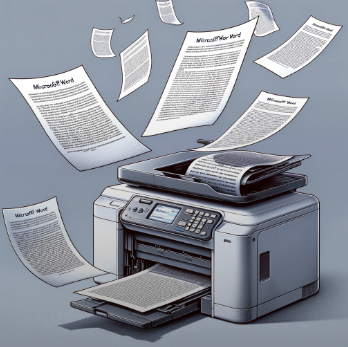
Een document afdrukken naar verschillende lades is een zeer gebruikelijke taak die vaak wordt gevraagd door advocatenkantoren. In de meeste gevallen willen gebruikers de eerste twee pagina's van elk document splitsen naar Lade 1 en dan alle andere pagina's naar Lade 2. Dit is een veelvoorkomend scenario waarbij briefhoofdpapier in de ene lade is geladen en normaal papier in de andere.
Een test instellen om een document over twee printerlades af te drukken
Om deze functie te demonstreren, maken we een testdocument in Word met drie pagina's. Elke pagina wordt bovenaan gelabeld met het paginanummer voor eenvoudige identificatie. Ons doel is een knop te configureren die pagina 1 afdrukt naar lade 1, pagina 2 naar lade 2 en pagina 3 naar lade 3.
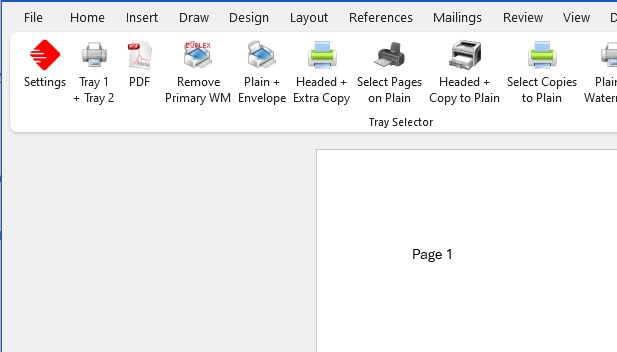
Klik op de rode instellingenknop om een nieuwe één-klik afdrukknop te maken. In het configuratiedialoogvenster moet u:
- Een beschrijvende knopnaam invoeren (bijvoorbeeld "Lade 1 + Lade 2")
- Uw doelprinter selecteren
- Specificeren welke pagina's naar welke lades moeten worden afgedrukt
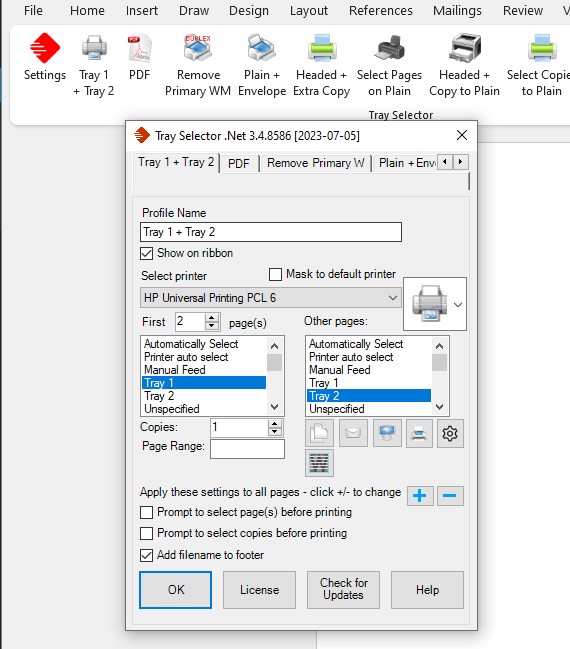
In deze configuratie instrueren we Tray Selector om de eerste twee pagina's naar Lade 1 te sturen en alle overige pagina's naar Lade 2. U kunt ook het aantal kopieën selecteren en optioneel de bestandsnaam toevoegen aan de paginavoettekst voor documenttracering.
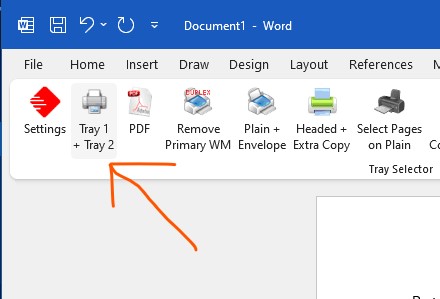
Eenmaal geconfigureerd, klikt u gewoon op de knop "Lade 1 + Lade 2" en uw document wordt elke keer volgens deze specificaties afgedrukt. Dit elimineert de noodzaak om afdrukinstellingen handmatig te configureren voor elke afdruktaak, wat tijd bespaart en fouten vermindert.
Geavanceerde configuratie
Tray Selector ondersteunt nog complexere scenario's. U kunt knoppen maken die afdrukken naar vier of meer verschillende lades met aangepaste paginabereiken voor elk. Dit is vooral nuttig voor advocatenkantoren die complexe documenten moeten afdrukken met verschillende papiersoorten, waaronder briefhoofd, bewijsstukken en achterpagina's.
Voordelen van het gebruik van Tray Selector voor afdrukken naar meerdere lades
- Tijdsbesparing: Eenmaal configureren, herhaaldelijk gebruiken met één klik
- Consistentie: Elimineer handmatige configuratiefouten
- Flexibiliteit: Ondersteuning voor meerdere lades en complexe paginabereiken
- Professionele resultaten: Zorg dat briefhoofd en speciaal papier elke keer correct worden gebruikt
- Eenvoudige installatie: Intuïtief configuratiedialoogvenster maakt installatie eenvoudig
Begin vandaag
Als u regelmatig documenten afdrukt die verschillende papiersoorten of lades vereisen, kan Tray Selector uw workflow aanzienlijk verbeteren. De software bevat een gratis proefperiode van 7 dagen zodat u deze functie kunt testen met uw eigen documenten en printers.
Problemen met de installatie? Aarzel niet om contact op te nemen met ons ondersteuningsteam voor hulp. We helpen u graag het meeste uit Tray Selector te halen.