Imprimir un documento de Word en varias bandejas
📅 ✍️ Por Tim Kempster
el problema
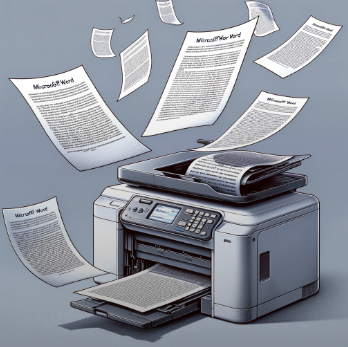
Imprimir un documento en diferentes bandejas es una tarea muy común que suelen solicitar los despachos de abogados. En la mayoría de los casos, los usuarios desean dividir las dos primeras páginas de cada documento en la Bandeja 1 y luego todas las demás páginas en la Bandeja 2. Este es un escenario común en el que se carga papel con membrete en una bandeja y papel normal en otra.
Configurar una prueba para imprimir un documento en dos bandejas de impresora o sorteos
Para demostrar esta característica, creemos un documento de prueba en Word con tres páginas. Cada página estará etiquetada con su número de página en la parte superior para una fácil identificación. Nuestro objetivo es configurar un botón que imprima la página 1 en la bandeja 1, la página 2 en la bandeja 2 y la página 3 en la bandeja 3.
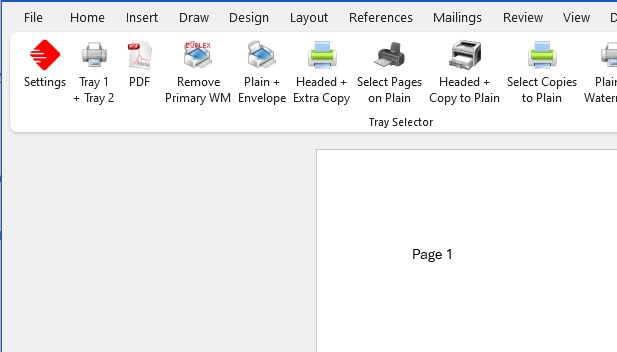
Haga clic en el botón rojo de configuración para crear un nuevo botón de impresión con un solo clic. En el cuadro de diálogo de configuración, deberá:
- Ingrese un nombre de botón descriptivo (por ejemplo, "Bandeja 1 + Bandeja 2")
- Seleccione su impresora de destino
- Especificar qué páginas deben imprimirse en qué bandejas
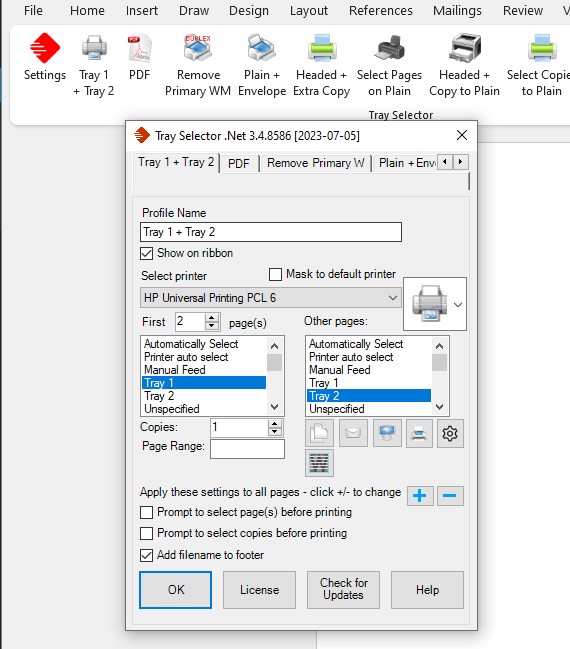
En esta configuración, le indicamos al Selector de bandeja que imprima las dos primeras páginas en la Bandeja 1 y todas las páginas restantes en la Bandeja 2. También puede seleccionar el número de copias y, opcionalmente, agregar el nombre del archivo al pie de página para fines de seguimiento del documento.
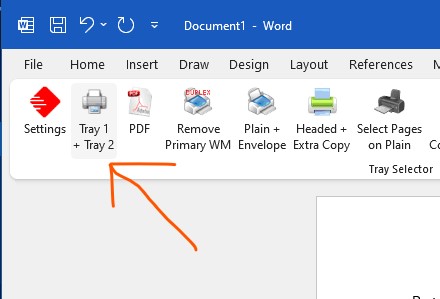
Una vez configurado, simplemente haga clic en el botón "Bandeja 1 + Bandeja 2" y su documento se imprimirá de acuerdo con estas especificaciones en todo momento. Esto elimina la necesidad de configurar manualmente los ajustes de impresión para cada trabajo de impresión, ahorrando tiempo y reduciendo errores.
Configuración avanzada
Tray Selector admite escenarios aún más complejos. Puede crear botones que impriman en cuatro o más bandejas diferentes con rangos de páginas personalizados para cada una. Esto es particularmente útil para firmas de abogados que necesitan imprimir documentos complejos con distintos tipos de papel, incluidos membretes, pruebas documentales y páginas de respaldo.
Beneficios de utilizar el selector de bandejas para la impresión con varias bandejas
- Ahorro de tiempo:Configure una vez, úselo repetidamente con un solo clic
- Consistencia:Eliminar errores de configuración manual
- Flexibilidad:Soporte para múltiples bandejas y rangos de páginas complejos
- Resultados profesionales:Asegúrese de que el papel con membrete y el papel especial se utilicen correctamente en todo momento.
- Configuración sencilla:El cuadro de diálogo de configuración intuitivo facilita la instalación
Comience hoy
Si imprime con frecuencia documentos que requieren diferentes tipos de papel o bandejas, el Selector de bandeja puede mejorar drásticamente su flujo de trabajo. El software incluye una prueba gratuita de 7 días para que puedas probar esta función con tus propios documentos e impresoras.
¿Tiene problemas para configurarlo? No dudes encontacta con nuestro equipo de soportepara obtener ayuda. Estamos aquí para ayudarle a aprovechar al máximo el Selector de bandeja.