Documento de Word con marca de agua
📅 ✍️ Por Tim Kempster
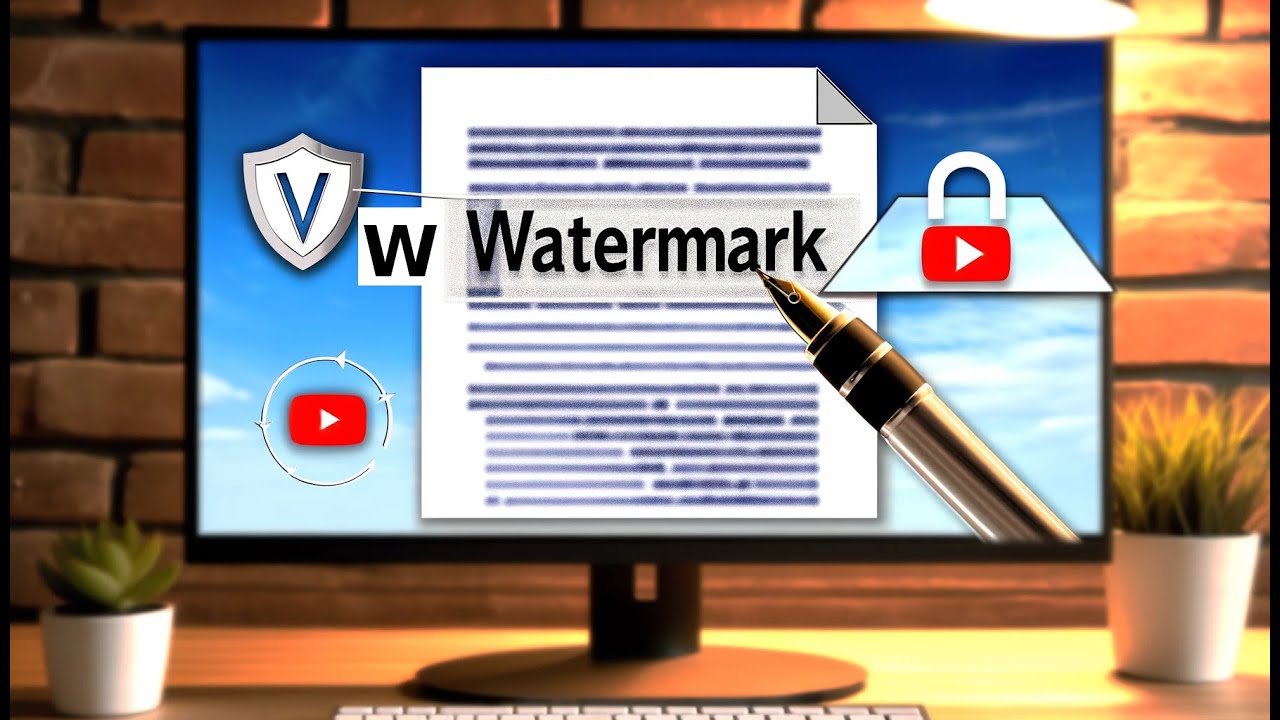
Si coloca una marca de agua en documentos de Word, será una herramienta eficaz para marcar, proteger y personalizar documentos. Sin embargo, las soluciones actuales son "engorrosas, poco fiables y difíciles de mantener". Pruebe Tray Selector hoy y vea cuán estable, confiable y fácil de mantener es la marca de agua, además de muchos otros beneficios. Mira el vídeo de 2 minutos a continuación….
El selector de bandeja le permite agregar botones con un solo clic para imprimir de diversas formas en cualquier impresora o combinación de bandejas de impresora. Como una de sus muchas características, también puede agregar marcas de agua a un botón para que se aplique una marca de agua a la primera o a cada página del documento justo antes de imprimir, se imprima el documento y se elimine la marca de agua. Una vez configurado, esto se puede hacer con un solo clic una y otra vez.
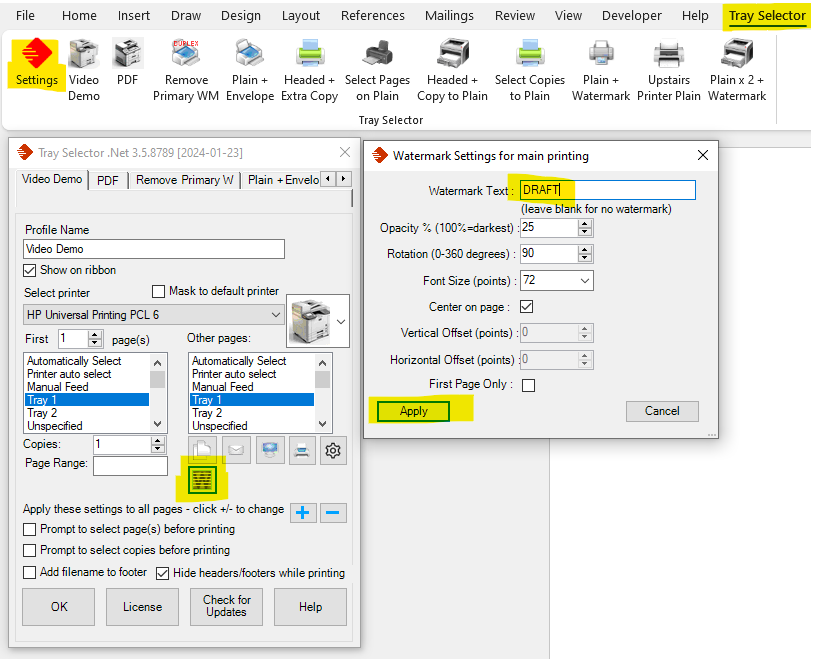
Una vez que haya configurado un botón de marca de agua como se muestra arriba en el selector de bandeja, cada vez que haga clic en el botón para imprimir, se aplicará una marca de agua.
Ya sea que esté buscando agregar el logotipo de una empresa, un aviso confidencial o simplemente un texto de fondo a su documento, las marcas de agua pueden ayudar a transmitir el estado o la propiedad de su documento sin obstruir el contenido principal. Con Tray Selector, mejorar sus documentos de Word con marcas de agua se convierte en un proceso simplificado, agregando otra capa de funcionalidad a su sistema de gestión de documentos.
Características clave de las marcas de agua en documentos de Word
- Herrada:Al insertar el logotipo de una empresa o elementos de marca específicos como marca de agua, las empresas pueden reforzar la identidad de marca en sus documentos oficiales.
- Confidencialidad:Agregar una marca de agua "Confidencial" a documentos confidenciales puede alertar a los destinatarios sobre la naturaleza del contenido del documento, garantizando que se maneje adecuadamente.
- Borradores de avisos:Para documentos en proceso, una marca de agua "Borrador" puede ayudar a indicar que el documento no está en su forma final, lo que ayuda a evitar su distribución o uso prematuro.
- Personalización:Las marcas de agua se pueden personalizar en términos de texto, imagen, tamaño, transparencia y posición, lo que ofrece flexibilidad en la forma en que se muestran dentro del documento.
Integración de marcas de agua con el selector de bandeja
Tray Selector simplifica el proceso de administración e impresión de documentos con marcas de agua en Word. Al permitir a los usuarios predefinir perfiles de impresión que incluyen configuraciones de marca de agua, se garantiza que se aplique la marca de agua correcta cada vez que se imprime un documento. Esta característica es particularmente útil para firmas de abogados y entornos profesionales donde se utilizan con frecuencia tipos de documentos con marcas de agua específicas.
Cómo agregar marcas de agua en documentos de Word: usando el selector de bandeja
Agregar una marca de agua en un documento de Word generalmente implica acceder a la pestaña "Diseño" (o "Diseño de página" en algunas versiones), seleccionar "Marca de agua" y luego elegir de una lista de marcas de agua predefinidas o crear una personalizada. Las marcas de agua personalizadas pueden incluir texto o imágenes, lo que permite un alto grado de personalización. Alternativamente, también se pueden utilizar macros engorrosas que son difíciles de mantener y propensas a fallar.
Conclusión
Las marcas de agua son una característica versátil en los documentos de Word y ofrecen beneficios tanto funcionales como estéticos. Cuando se combina con las capacidades de impresión de Tray Selector, la gestión de documentos con marcas de agua se convierte en un proceso más eficiente y optimizado. Esta integración es especialmente beneficiosa en entornos donde la apariencia y la seguridad de los documentos son primordiales, como entornos legales, académicos y corporativos. Tray Selector mejora la usabilidad de las marcas de agua al simplificar el proceso de impresión, asegurando que los documentos se impriman con la marca de agua correcta cada vez, ahorrando así tiempo y reduciendo la posibilidad de errores. Al aprovechar el Selector de bandeja junto con las capacidades de marcas de agua de Word, los usuarios pueden asegurarse de que sus documentos no solo estén seguros y tengan su marca, sino que también tengan un formato consistente en todas las impresiones, lo que refleja profesionalismo y atención al detalle en cada página.
Más que solo marcas de agua
- Selección de página – con indicaciones.
- Copias adicionales
- Maneja la impresión de sobres y la combinación de correspondencia.
- Divida el documento en secciones e imprímalo.
- Ocultar/Mostrar pies de página/encabezados antes de imprimir
- Agregue el nombre del archivo del documento en el pie de página.
- Soporte completo y actualizaciones mientras estás suscrito
- Y mucho mucho más….
Problemas con las soluciones existentes.
Crear una marca de agua en documentos de Microsoft Word es una práctica común para indicar el estado del documento (como "Confidencial" o "Borrador") o con fines de marca. Si bien usar encabezados y pies de página para agregar marcas de agua puede parecer una solución sencilla, existen varios problemas asociados con este método. En esta publicación de blog, exploraremos algunas de las cuestiones clave y brindaremos consejos para mejores prácticas de marcas de agua.
1. Falta de flexibilidad
Cuando inserta una marca de agua a través de encabezados y pies de página en Word, es posible que las opciones de personalización sean bastante limitadas. A diferencia de las funciones de marcas de agua dedicadas, los encabezados y pies de página están diseñados principalmente para texto y numeración de páginas. Esto significa que es posible que tenga dificultades para ajustar el tamaño, la transparencia o la rotación de su marca de agua para lograr el efecto deseado.
2. Apariencia inconsistente entre las páginas
Las marcas de agua agregadas a través de encabezados y pies de página a veces pueden aparecer de manera diferente en varias páginas, especialmente si su documento incluye secciones con diferentes configuraciones de encabezado y pie de página. Por ejemplo, si tiene una página horizontal entre páginas verticales y la configuración del encabezado y pie de página no es coherente, es posible que la marca de agua no se alinee como se esperaba en todas las páginas.
3. Dificultad con las capas
Los encabezados y pies de página en Word están diseñados para ubicarse en la capa superior o inferior de una página. Si está intentando lograr un efecto de marca de agua que superponga texto e imágenes sin problemas, es posible que los elementos colocados en los encabezados y pies de página estén completamente detrás o delante del contenido principal, lo que dificulta la creación de una marca de agua sutil que no interfiera con la legibilidad del documento.
4. Eliminación de marcas de agua
Agregar una marca de agua a través de encabezados y pies de página hace que sea relativamente fácil para cualquier persona con conocimientos básicos de Word eliminar o modificar la marca de agua. Esto plantea un problema importante si la marca de agua pretende proteger la integridad del documento o indicar su estado. La facilidad de eliminación reduce la eficacia de la marca de agua como elemento de seguridad.
5. Problemas de impresión
Dependiendo de cómo se inserte la marca de agua en el encabezado o pie de página, puede haber inconsistencias en cómo aparece cuando se imprime. Es posible que algunas impresoras no muestren la marca de agua como se muestra en la pantalla, especialmente si configuraciones específicas no se ajustan correctamente. Esto puede dar lugar a que los documentos se vean diferentes impresos que digitalmente, lo que podría afectar la apariencia profesional y la eficacia de la marca de agua.