Word ignora la configuración de la bandeja de la impresora
📅 ✍️ Por Tim Kempster
Qué hacer cuando Word ignora la configuración de la bandeja de la impresora
Ocasionalmente recibimos preguntas de usuarios que dicen algo como: "Acabo de instalar una nueva impresora" o "Acabo de instalar el Selector de bandeja y mi impresora ahora imprime en la misma bandeja lo que elija". Esto es frustrante, pero la buena noticia es que suele tener una solución fácil.
Lo importante a entender es queWord ignora la configuración de la bandeja de la impresora y no supone ningún problema con el Selector de bandeja. Este problema generalmente se origina en el controlador de la impresora o en problemas de configuración de la impresora, no en el Selector de bandeja o en el propio Word.
Cómo diagnosticar el problema
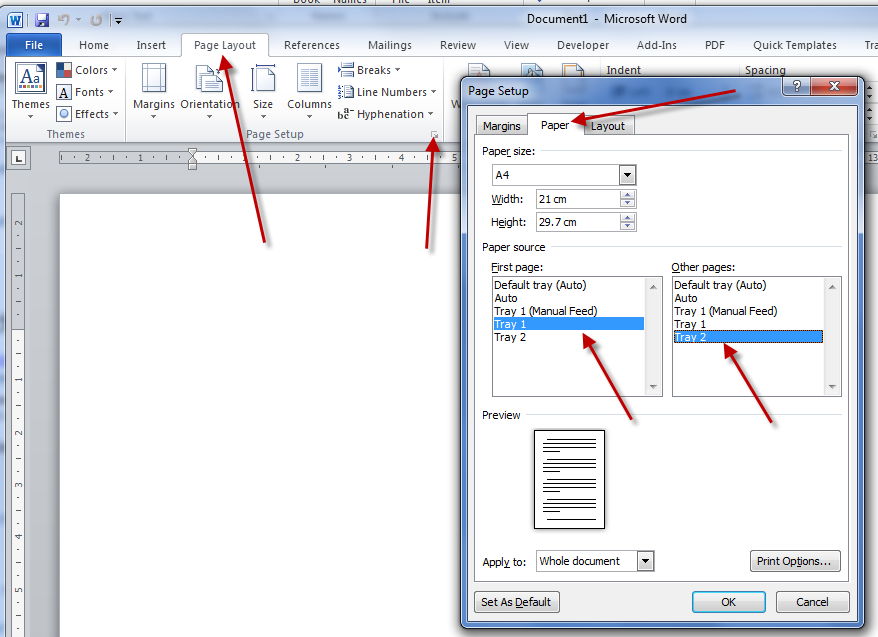
Antes de asumir que hay un problema con el Selector de bandeja, verifiquemos dónde radica realmente el problema. Debe probar la selección de bandeja a través de la función de configuración de página nativa de Word para ver si el problema existe independientemente del Selector de bandeja.
Aquí se explica cómo realizar la prueba:
- Abrir un documento en Microsoft Word
- Ir aArchivo → Imprimir
- Hacer clic enPropiedades de la impresoraoConfiguración de página
- Busque la opción de selección de bandeja de papel (la ubicación varía según el fabricante de la impresora)
- Intente cambiar la bandeja seleccionada
- Imprimir una página de prueba
Si la página de prueba aún se imprime desde la bandeja incorrecta, esto confirma que el problema está en el controlador de la impresora o en la configuración de la impresora, no en el Selector de bandeja. La impresora simplemente ignora los comandos de la bandeja de Windows.
Causas comunes y soluciones
1. Configuración del controlador de la impresora
La causa más común es que la configuración del controlador de su impresora está configurada para anular las selecciones de bandeja. Verifique la configuración del controlador de su impresora para asegurarse de:
- La selección de bandeja está configurada en "Selección automática" o "Predeterminada" en lugar de estar codificada en una bandeja específica.
- No existen políticas que obliguen a todos los trabajos a una bandeja en particular.
- El controlador no ignora la configuración de la bandeja especificada por la aplicación
2. Controladores de impresora obsoletos
Los controladores de impresora antiguos o incorrectos suelen tener errores relacionados con la selección de bandeja. Recomendamos:
- Descarga del controlador más reciente desde el sitio web del fabricante de su impresora
- Probar diferentes versiones de controladores (PCL vs PostScript)
- Usar controladores universales si su fabricante los proporciona
Soluciones específicas para impresoras
Impresoras HP
HP proporciona el controlador de impresión universal (UPD) que admite varios lenguajes de descripción de páginas, incluidos:
- PCL6:Lo mejor para gráficos y documentos complejos
- PCL5:Mejor compatibilidad con sistemas más antiguos (nota: HP UPD 6.1.0 es la última versión compatible con PCL5)
- Emulación PostScript:Ideal para publicaciones profesionales.
HP UPD funciona en sistemas operativos Windows pero no admite conexiones de impresora Wi-Fi Direct. Puede descargar el controlador de impresión universal HP más reciente desdeSitio web de soporte de HP.
Consejo para solucionar problemas de impresoras HP:Si PCL6 no funciona correctamente con la selección de bandeja, intente cambiar a PCL5 o PostScript. Muchas impresoras HP manejan los comandos de la bandeja de manera diferente según el tipo de controlador.
Impresoras Canon
Canon ofrece controladores específicos de impresora optimizados para compatibilidad y funcionalidad en toda su línea de productos. A diferencia del enfoque universal de HP, Canon recomienda utilizar el controlador diseñado específicamente para su modelo de impresora.
Los controladores de impresora Canon más recientes están disponibles enSitio web de Canon. Asegúrese de seleccionar el número de modelo exacto de su impresora para obtener mejores resultados.
Consejo para solucionar problemas de impresoras Canon:Los controladores Canon suelen tener una configuración de "Fuente del papel" que se puede configurar en "Automático" o en bandejas específicas. Asegúrese de que esté configurado en "Auto" o "Predeterminado de la impresora" en lugar de estar bloqueado en una bandeja específica.
Otras marcas de impresoras
Para otros fabricantes (Xerox, Brother, Epson, Ricoh, etc.):
- Visite el sitio web de soporte del fabricante.
- Descargue el controlador más reciente para su modelo de impresora específico
- Pruebe las versiones PCL y PostScript si están disponibles
- Consulte la documentación del controlador para conocer las opciones de selección de bandeja.
La mejor pregunta: ¿Por qué la selección manual de bandejas no es la respuesta?
Quizás se pregunte: "¿Cómo cambio la bandeja de impresora predeterminada en Word?" Existen varios recursos en línea que explican cómo hacer esto a través de la configuración de Windows:
- SeleccionarInicio → Configuración → Dispositivos → Impresoras y escáneres
- Seleccione su impresora
- Hacer clicAdministrar
- Establecer preferencias de impresión, incluida la bandeja predeterminada
Sin embargo, este enfoque no tiene sentido para los profesionales ocupados. Cambiar la configuración predeterminada cada vez que necesita una configuración diferente es:
- Consume mucho tiempo y perturba el flujo de trabajo
- Propenso a errores (es fácil olvidarse de volver a cambiar)
- Poco práctico para usuarios que necesitan múltiples configuraciones diariamente
- Frustrante para equipos donde diferentes personas necesitan diferentes entornos
La solución del selector de bandejas
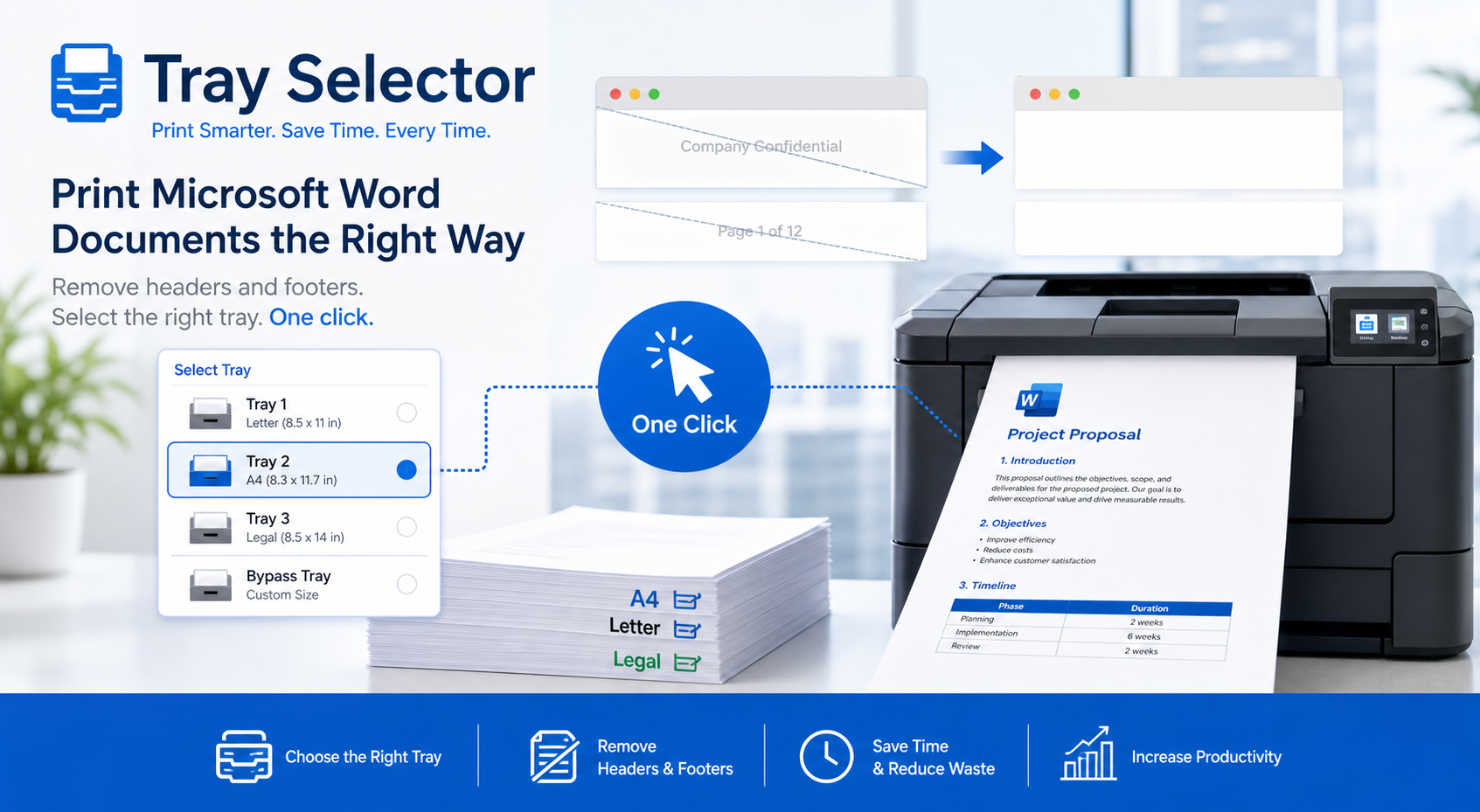
¡Ésta es exactamente la razón por la que existe el Selector de bandejas! En lugar de cambiar manualmente la configuración de la impresora cada vez, el Selector de bandeja le permite:
- Preconfigurar varios botonescon diferentes configuraciones de bandeja, impresora y salida
- Cambia de configuración con un clicdirectamente desde la barra de cinta de Word
- Guarde trabajos de impresión complejosincluidos rangos de páginas, configuraciones dúplex, marcas de agua y más
- Compartir configuracionesen todo su equipo para lograr coherencia
- Eliminar erroreseliminando los pasos de configuración manual
Una vez que haya solucionado el problema subyacente del controlador de la impresora (para que Word pueda controlar las bandejas), el Selector de bandeja se convierte en una herramienta increíblemente poderosa para administrar todas sus necesidades de impresión.
Paso a paso: hacer que todo funcione
- Diagnosticar el problema:Pruebe la selección de la bandeja a través del cuadro de diálogo de impresión nativo de Word para confirmar que es un problema del controlador
- Actualice su controlador:Descargue e instale el controlador más reciente para su modelo de impresora
- Pruebe diferentes tipos de controladores:Si PCL no funciona, pruebe con PostScript (o viceversa)
- Verifique la configuración del controlador:Asegúrese de que la selección de bandeja no esté codificada ni anulada
- Prueba de nuevo:Verifique que Word ahora pueda controlar la selección de bandeja
- Configurar el selector de bandeja:Una vez que Word pueda controlar las bandejas, configure los botones selectores de bandeja
- Disfrute de la impresión con un solo clic:Utilice sus botones configurados para imprimir sin esfuerzo
¿Aún tienes problemas?
Si ha probado estos pasos y Word aún ignora la configuración de la bandeja de su impresora:
- Consulte con su departamento de TI:Puede haber políticas de grupo o configuraciones de impresora que obliguen a comportamientos específicos
- Pruebe con una impresora diferente:Pruebe con otra impresora para descartar problemas de hardware
- Reinstale la impresora:A veces, una reinstalación limpia del controlador de la impresora resuelve problemas persistentes
- Póngase en contacto con el fabricante:Es posible que tengan conocimientos específicos sobre problemas de selección de bandeja con su modelo.
Póngase en contacto con nuestro equipo de soporte
Si aún tiene problemas después de seguir estos pasos de solución de problemas, nuestro equipo de soporte está aquí para ayudarlo. Tenemos una amplia experiencia con problemas de controladores de impresoras en todos los principales fabricantes y, a menudo, podemos proporcionar orientación específica para cada modelo.
Contacta con nuestro equipo de soportey háganoslo saber:
- Su modelo y fabricante de impresora
- Qué versión del controlador está utilizando (PCL, PostScript, etc.)
- ¿Qué sucede cuando prueba la selección de bandeja en el cuadro de diálogo de impresión nativo de Word?
- Cualquier mensaje de error o comportamiento inesperado
La conclusión
Cuando Word ignora la configuración de la bandeja de la impresora, casi siempre se trata de un problema de configuración o del controlador de la impresora, no un problema con el Selector de bandeja o Word. La buena noticia es que una vez que identifica y soluciona el problema del controlador, Tray Selector hace que la administración de múltiples configuraciones de bandejas sea increíblemente simple y eficiente.
¿Listo para experimentar la impresión sin esfuerzo?Descargar selector de bandejay comience hoy su prueba gratuita de 7 días. Una vez que el controlador de su impresora funcione correctamente, se preguntará cómo se las arregló sin él.