Word negeert printerlade-instellingen
📅 ✍️ Door Tim Kempster

Wat te doen wanneer Word printerlade-instellingen negeert
We ontvangen af en toe vragen van gebruikers die iets zeggen als: "Ik heb net een nieuwe printer geïnstalleerd" of "Ik heb net Tray Selector geïnstalleerd en mijn printer drukt nu naar dezelfde lade ongeacht wat ik kies." Dit is frustrerend, maar het goede nieuws is dat het meestal een eenvoudige oplossing is.
Het belangrijkste om te begrijpen is dat Word printerlade-instellingen negeert en dit geen probleem is met Tray Selector. Dit probleem komt meestal voort uit printerdriver- of printerconfiguratieproblemen, niet uit Tray Selector of Word zelf.
Hoe het probleem te diagnosticeren
Voordat u aanneemt dat er een probleem is met Tray Selector, laten we verifiëren waar het probleem daadwerkelijk ligt. U zou ladeselectie moeten testen via Word's native pagina-instelling functie om te zien of het probleem onafhankelijk van Tray Selector bestaat.
Hier is hoe te testen:
- Open een document in Microsoft Word
- Ga naar Bestand → Afdrukken
- Klik op Printereigenschappen of Pagina-instelling
- Zoek naar de optie voor papierladeselectie (locatie varieert per printerfabrikant)
- Probeer de geselecteerde lade te wijzigen
- Druk een testpagina af
Als de testpagina nog steeds afdrukt vanaf de verkeerde lade, bevestigt dit dat het probleem bij uw printerdriver of printerinstelling ligt - niet bij Tray Selector. De printer negeert eenvoudigweg de ladecommando's van Windows.
Veelvoorkomende oorzaken en oplossingen
1. Printerdriverinstellingen
De meest voorkomende oorzaak is dat uw printerdriverinstellingen zijn geconfigureerd om ladeselecties te overschrijven. Controleer uw printerdriverconfiguratie om te verzekeren:
- Ladeselectie is ingesteld op "Auto Select" of "Standaard" in plaats van hard-gecodeerd naar een specifieke lade
- Er zijn geen beleidsregels die alle taken naar een bepaalde lade dwingen
- De driver negeert geen door applicatie gespecificeerde lade-instellingen
2. Verouderde printerdrivers
Oudere of onjuiste printerdrivers hebben vaak bugs gerelateerd aan ladeselectie. We raden aan:
- De nieuwste driver te downloaden van de website van uw printerfabrikant
- Verschillende driverversies te proberen (PCL vs PostScript)
- Universele drivers te gebruiken als uw fabrikant deze aanbiedt
De Tray Selector oplossing
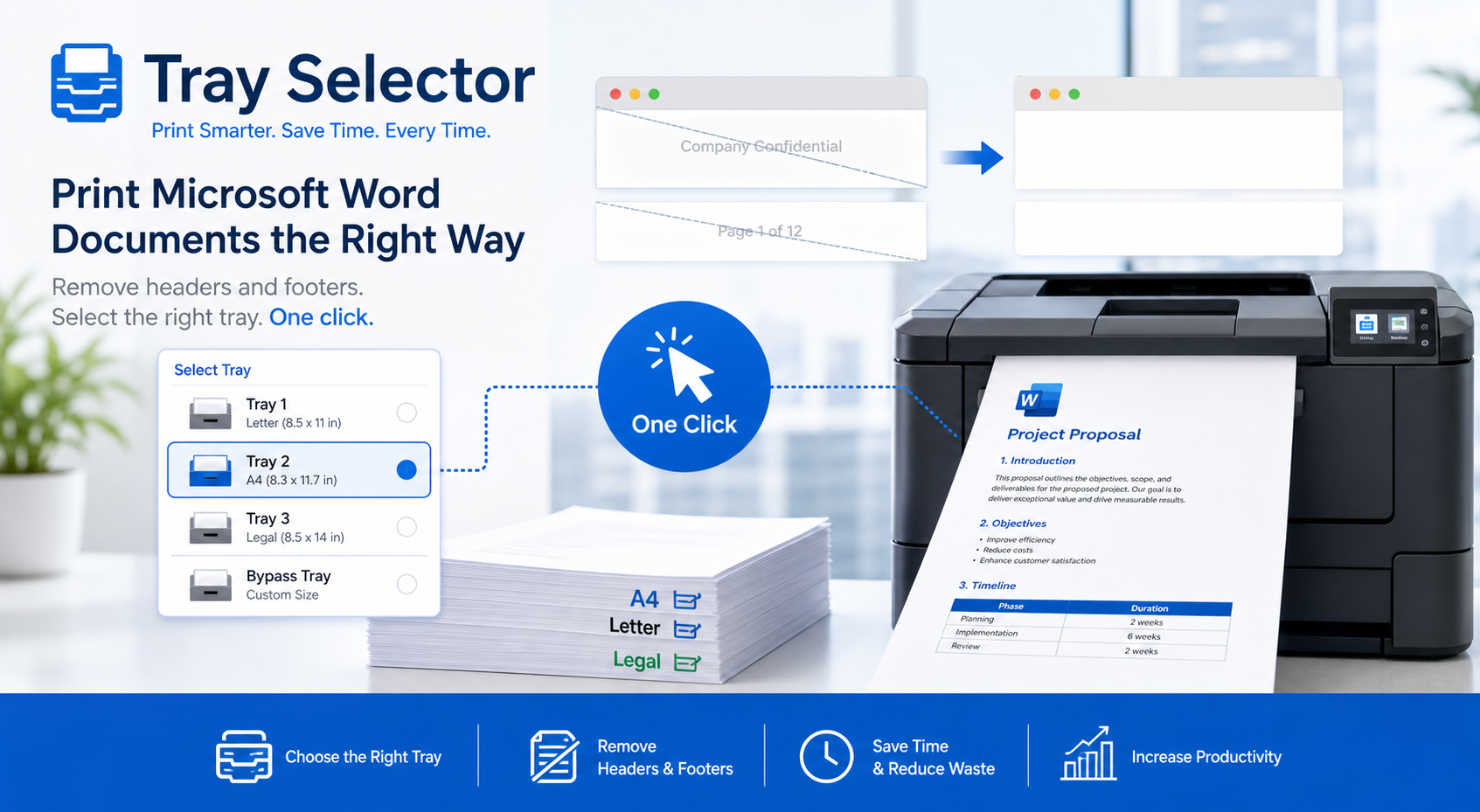
Dit is precies waarom Tray Selector bestaat! In plaats van handmatig printerinstellingen te wijzigen elke keer, stelt Tray Selector u in staat om:
- Meerdere knoppen vooraf te configureren met verschillende lade-, printer- en uitvoerinstellingen
- Configuraties met één klik te wisselen rechtstreeks vanuit Word's lintbalk
- Complexe afdruktaken op te slaan inclusief paginabereiken, duplexinstellingen, watermerken en meer
- Configuraties te delen in uw team voor consistentie
- Fouten te elimineren door handmatige configuratiestappen te verwijderen
Zodra u het onderliggende printerdriverprobleem heeft opgelost (zodat Word daadwerkelijk lades kan besturen), wordt Tray Selector een ongelooflijk krachtig hulpmiddel voor het beheren van al uw afdrukbehoeften.
Contact opnemen met ons ondersteuningsteam
Als u nog steeds problemen ondervindt na het doorwerken van deze probleemoplossingsstappen, is ons ondersteuningsteam er om te helpen. We hebben uitgebreide ervaring met printerdriverproblemen bij alle grote fabrikanten en kunnen vaak modelspecifieke begeleiding bieden.
Neem contact op met ons ondersteuningsteam en laat ons weten:
- Uw printermodel en fabrikant
- Welke driverversie u gebruikt (PCL, PostScript, enz.)
- Wat er gebeurt wanneer u ladeselectie test in Word's native afdrukdialoog
- Eventuele foutmeldingen of onverwacht gedrag
Klaar om moeiteloos afdrukken te ervaren?
Download Tray Selector en start vandaag nog uw gratis proefperiode van 7 dagen. Zodra uw printerdriver correct werkt, zult u zich afvragen hoe u het ooit zonder hebt gedaan!