Impresión dúplex o impresión a dos caras con selector de bandeja
📅 ✍️ Por Tim Kempster
Una de las pocas funciones de impresión que no se puede controlar directamente mediante un perfil de selector de bandeja es la impresión dúplex, la impresión a doble cara o la impresión a dos caras. Una vez que agrega un nuevo controlador de impresora que siempre imprime a doble cara o a dos caras, puede resultar complicado cambiar entre las dos. El Selector de bandeja le permite configurar dos botones en Word para acceder a ambas opciones con un solo clic.
La solución: dos controladores de impresora, una impresora física
La clave para lograr la impresión dúplex con un solo clic es instalar dos controladores de impresora que apunten a la misma impresora física. Se configurará un controlador para impresión a una cara y el otro para impresión dúplex (a dos caras). Este enfoque le ofrece lo mejor de ambos mundos con botones dedicados en la barra de cinta del Selector de bandeja.
Cinco pasos para configurar la impresión dúplex
- Detalles de la impresora de documentos- Tenga en cuenta el modelo de impresora y la configuración del puerto.
- Instalar controlador secundario- Cree un segundo controlador de impresora que apunte al mismo dispositivo físico
- Configurar ajustes dúplex- Ajuste las preferencias de impresión del nuevo controlador para salida a doble cara
- Instalación del cliente- Configure la impresora en las máquinas de los usuarios si es necesario (para impresoras de red)
- Botón Crear selector de bandeja- Agregue un perfil que dirija los trabajos a la impresora habilitada para dúplex
Paso 1: documente la configuración del puerto de su impresora
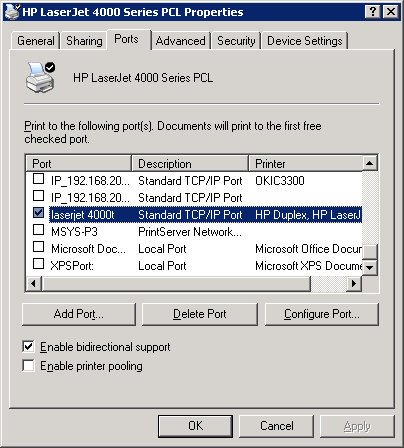
Antes de comenzar, debe identificar qué puerto utiliza su impresora actual. Haga clic derecho en el icono de la impresora existente en su carpeta Impresoras, elijaPropiedadesy luego haga clic en elPuertospestaña. Tome nota del puerto (por ejemplo, IP_192.168.1.100 o USB001).
Paso 2: instale un segundo controlador de impresora
Ahora agregaremos una nueva impresora que apunte a la misma impresora física. Esto puede parecer inusual, pero es una técnica estándar que funciona perfectamente.
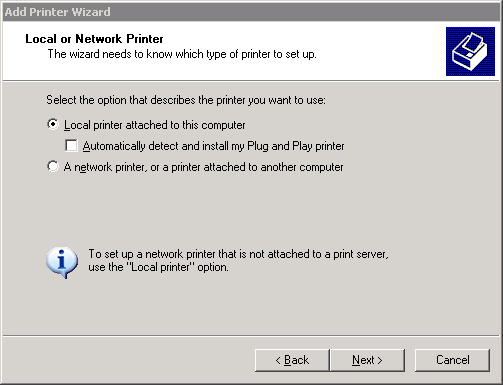
Abra su carpeta Impresoras y haga clicAgregar una impresora. Cuando se le solicite, elijaAgregar una impresora local.
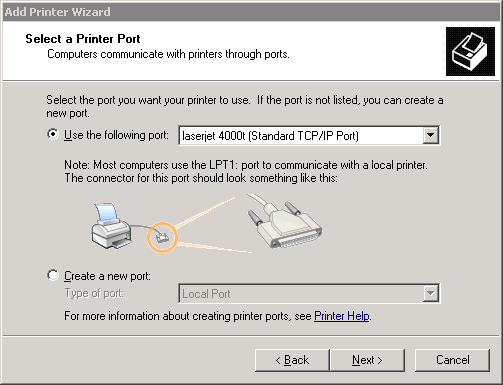
SeleccionarUsar un puerto existentey elija el mismo puerto que utiliza su impresora original (el que anotó en el Paso 1).
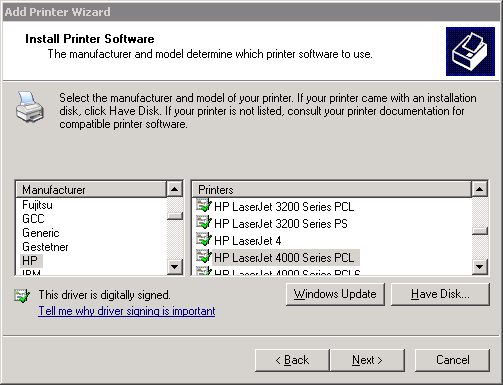
Elija el fabricante y el modelo de impresora de las listas. Esto debería coincidir con el modelo de su impresora actual.
Si Windows pregunta si desea utilizar el controlador existente o instalar uno nuevo, seleccioneMantener el controlador existente.
Asigne a su nueva impresora un nombre distintivo como "HP LaserJet - Duplex" para que pueda identificarla fácilmente.
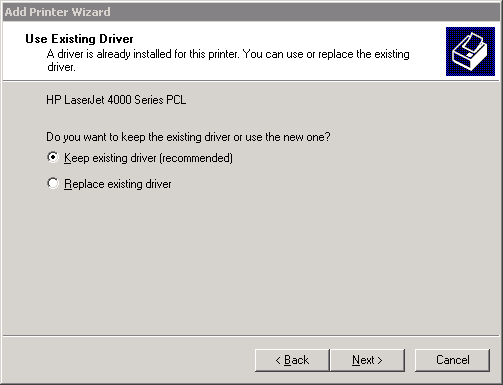
Completa el asistente. No es necesario compartir esta impresora ni imprimir una página de prueba.
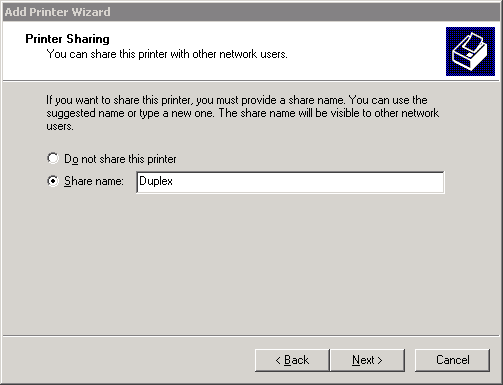
Paso 3: configurar las preferencias de impresión a doble cara
Ahora viene la parte crucial: configurar el nuevo controlador de su impresora para que siempre imprima a doble cara. Haga clic derecho en su impresora recién creada y elijaPreferencias de impresión.
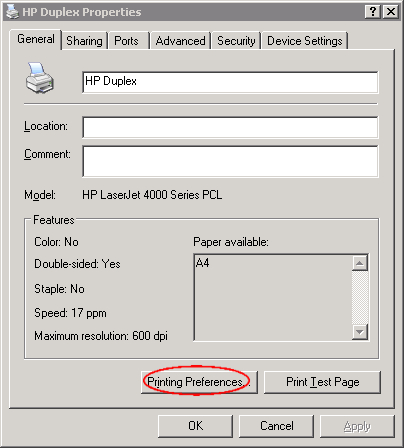
Busque la opción de impresión dúplex o a dos caras. El aspecto y la posición de esta opción variarán entre los distintos controladores de impresora, pero normalmente se encuentra en Diseño, Acabado o Configuración básica. Elija el método de impresión dúplex que necesite; normalmente "girar por el borde largo" para documentos verticales.
Hacer clicDE ACUERDOoAplicarpara guardar estas configuraciones. Este controlador de impresora ahora siempre imprimirá a doble cara de forma predeterminada.
Paso 4: Instalar en las PC cliente (solo impresoras de red)
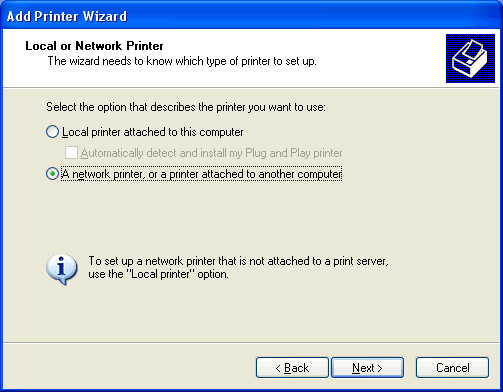
Si su impresora se comparte desde un servidor u otra PC, deberá instalar la impresora dúplex en cada máquina cliente que necesite usarla.
En la PC cliente, abra la carpeta Impresoras y haga clic enAgregar una impresora. ElegirAgregar una impresora de red.
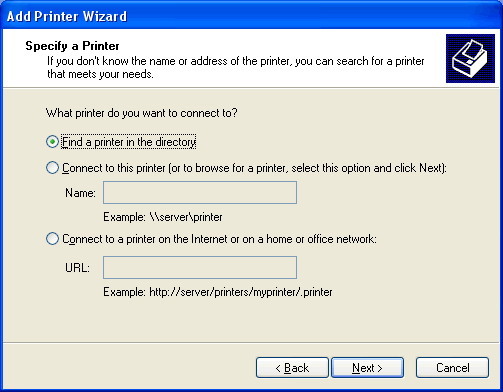
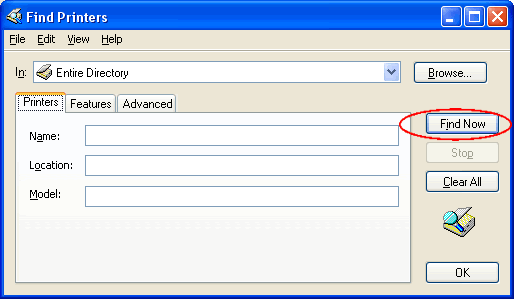
Hacer clicBuscar impresora en el directorioy luegoEncontrar ahora.
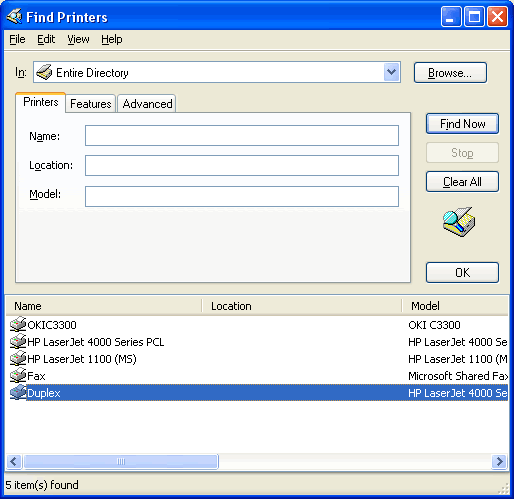
Seleccione su impresora dúplex de la lista y haga clicDE ACUERDO.
Nota:Si su impresora está conectada directamente a su PC o mediante una dirección IP, puede omitir este paso. Sólo necesitas realizar los pasos 1, 2, 3 y 5.
Paso 5: cree su botón selector de bandeja
El último paso es crear un perfil (botón) selector de bandeja que apunte a su nueva impresora dúplex.
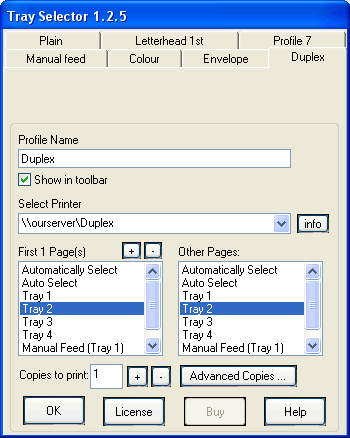
Abra Word y haga clic en el botón rojo de configuración del selector de bandeja. Crea un nuevo perfil y:
- Asígnale un nombre descriptivo como "Dúplex" o "Dos caras".
- Seleccione su impresora habilitada para dúplex en el menú desplegable de impresoras
- Configure cualquier configuración adicional (bandejas, copias, etc.)
- guardar el perfil
El resultado: impresión a doble cara con un solo clic
¡Ahora tiene un botón Dúplex en la barra de cinta del Selector de bandeja en Word! Siempre que necesite imprimir a doble cara, simplemente haga clic en este botón en lugar de cambiar manualmente de impresora o sumergirse en la configuración de impresión. El botón de su impresora original permanece disponible para impresión a una cara.
Esta configuración le brinda:
- Cambio con un clicentre impresión a una cara y dúplex
- Sin configuración manualrequerido para cada trabajo de impresión
- Resultados consistentescon ajustes preconfigurados
- Ahorro de tiempopara usuarios que alternan frecuentemente entre modos de impresión
- Errores reducidosde olvidar cambiar la configuración de la impresora
Notas importantes
- Esta guía utiliza una HP LaserJet como ejemplo, pero el proceso funciona para cualquier fabricante de impresoras que admita la impresión dúplex.
- Para impresoras de red compartidas desde un servidor, los pasos 1 a 3 deben realizarse en la PC/servidor anfitrión.
- El paso 4 (instalación del cliente) solo es necesario para impresoras de red compartidas
- Las impresoras conectadas directamente o con dirección IP solo requieren los pasos 1, 2, 3 y 5 en la PC del usuario
- Puede crear múltiples perfiles dúplex con diferentes configuraciones (por ejemplo, girar por el borde largo o por el borde corto)
¿Necesitar ayuda?
La configuración de la impresión dúplex puede variar ligeramente según el modelo de su impresora y la configuración de red. Si encuentra alguna dificultad,contacta con nuestro equipo de soportey estaremos encantados de guiarle a través del proceso para su configuración específica.
¿Listo para probarlo?Descargar selector de bandeja¡Y comienza tu prueba gratuita de 7 días hoy!