Dubbelzijdig afdrukken met Tray Selector
📅 ✍️ Door Tim Kempster

Een van de weinige afdrukfuncties die niet direct kan worden bediend met een Tray Selector-profiel is dubbelzijdig afdrukken. Zodra u een nieuwe printerdriver toevoegt die altijd dubbelzijdig afdrukt, kan het omslachtig zijn om tussen de twee te schakelen. Tray Selector stelt u in staat om twee knoppen in Word in te stellen om beide opties met één klik te openen.
De oplossing: Twee printerdrivers, één fysieke printer
De sleutel tot het bereiken van één-klik dubbelzijdig afdrukken is om twee printerdrivers te installeren die naar dezelfde fysieke printer wijzen. Eén driver wordt geconfigureerd voor enkelzijdig afdrukken en de andere voor dubbelzijdig afdrukken. Deze aanpak geeft u het beste van beide werelden met speciale knoppen in Tray Selector's lintbalk.
Vijf stappen om dubbelzijdig afdrukken in te stellen
- Printergegevens documenteren - Noteer het printermodel en de poortconfiguratie
- Secundaire driver installeren - Maak een tweede printerdriver die naar hetzelfde fysieke apparaat wijst
- Duplexinstellingen configureren - Pas de afdrukvoorkeuren van de nieuwe driver aan voor tweezijdige uitvoer
- Clientinstallatie - Stel de printer in op gebruikersmachines indien nodig (voor netwerkprinters)
- Tray Selector knop maken - Voeg een profiel toe dat taken naar de duplex-printer stuurt
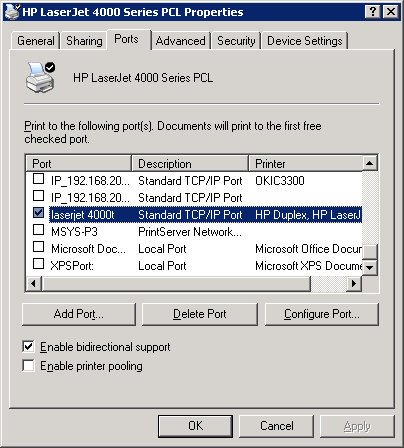
Stap 1: Uw printerpoortinstellingen documenteren
Voordat we beginnen, moet u identificeren welke poort uw bestaande printer gebruikt. Klik met de rechtermuisknop op het bestaande printerpictogram in uw map Printers, kies Eigenschappen en klik vervolgens op het tabblad Poorten. Noteer de poort (bijvoorbeeld IP_192.168.1.100 of USB001).
Stap 2: Een tweede printerdriver installeren
Nu voegen we een nieuwe printer toe die naar dezelfde fysieke printer wijst. Dit klinkt misschien ongebruikelijk, maar het is een standaardtechniek die perfect werkt.
Open uw map Printers en klik op Een printer toevoegen. Kies wanneer gevraagd Een lokale printer toevoegen.
Selecteer Een bestaande poort gebruiken en kies dezelfde poort die uw oorspronkelijke printer gebruikt (degene die u in Stap 1 noteerde).
Kies de fabrikant en het printermodel uit de lijsten. Dit moet overeenkomen met uw bestaande printermodel.
Als Windows vraagt of de bestaande driver moet worden gebruikt of een nieuwe moet worden geïnstalleerd, selecteer De bestaande driver behouden.
Geef uw nieuwe printer een onderscheidende naam zoals "HP LaserJet - Duplex" zodat u deze gemakkelijk kunt identificeren.
Voltooi de wizard. U hoeft deze printer niet te delen of een testpagina af te drukken.
Stap 3: Duplexafdrukvoorkeuren configureren
Nu komt het cruciale deel - uw nieuwe printerdriver configureren om altijd dubbelzijdig af te drukken. Klik met de rechtermuisknop op uw nieuw gemaakte printer en kies Afdrukvoorkeuren.
Zoek naar de optie voor dubbelzijdig afdrukken. Het uiterlijk en de positie van deze optie varieert tussen verschillende printerdrivers, maar is meestal te vinden onder Layout, Afwerking of Basisinstellingen. Kies de methode van dubbelzijdig afdrukken die u nodig heeft - meestal "omdraaien over lange zijde" voor staande documenten.
Klik op OK of Toepassen om deze instellingen op te slaan. Deze printerdriver drukt nu standaard altijd dubbelzijdig af.
Stap 4: Installeren op client-pc's (alleen netwerkprinters)
Als uw printer wordt gedeeld vanaf een server of een andere pc, moet u de duplexprinter installeren op elke clientmachine die deze moet gebruiken.
Open op de client-pc de map Printers en klik op Een printer toevoegen. Kies Een netwerkprinter toevoegen.
Klik op Printer zoeken in de directory en vervolgens Nu zoeken.
Selecteer uw duplexprinter uit de lijst en klik op OK.
Opmerking: Als uw printer rechtstreeks op uw pc is aangesloten of via een IP-adres is verbonden, kunt u deze stap overslaan. U hoeft alleen Stappen 1, 2, 3 en 5 uit te voeren op de pc van de gebruiker.
Stap 5: Uw Tray Selector knop maken
De laatste stap is het maken van een Tray Selector-profiel (knop) dat naar uw nieuwe duplexprinter wijst.
Open Word en klik op de rode Tray Selector instellingenknop. Maak een nieuw profiel en:
- Geef het een beschrijvende naam zoals "Duplex" of "Tweezijdig"
- Selecteer uw duplex-printer uit de printerkeuzelijst
- Configureer eventuele extra instellingen (lades, kopieën, enz.)
- Sla het profiel op
Het resultaat: Eén-klik dubbelzijdig afdrukken
U heeft nu een Duplex-knop op uw Tray Selector lintbalk in Word! Wanneer u tweezijdig moet afdrukken, klikt u gewoon op deze knop in plaats van handmatig printers te wisselen of door afdrukinstellingen te navigeren. Uw oorspronkelijke printerknop blijft beschikbaar voor enkelzijdig afdrukken.
Deze instelling geeft u:
- Eén-klik wisselen tussen enkelzijdig en dubbelzijdig afdrukken
- Geen handmatige configuratie vereist voor elke afdruktaak
- Consistente resultaten met vooraf geconfigureerde instellingen
- Tijdsbesparing voor gebruikers die vaak wisselen tussen afdrukmodi
- Minder fouten door het vergeten van printerinstellingen te wijzigen
Hulp nodig?
Het instellen van dubbelzijdig afdrukken kan enigszins variëren afhankelijk van uw printermodel en netwerkconfiguratie. Als u problemen ondervindt, neem contact op met ons ondersteuningsteam en we helpen u graag door het proces voor uw specifieke opstelling.
Klaar om het uit te proberen? Download Tray Selector en start vandaag nog uw gratis proefperiode van 7 dagen!