Knoppen kopiëren tussen gebruikers in Tray Selector
📅 ✍️ Door Tim Kempster
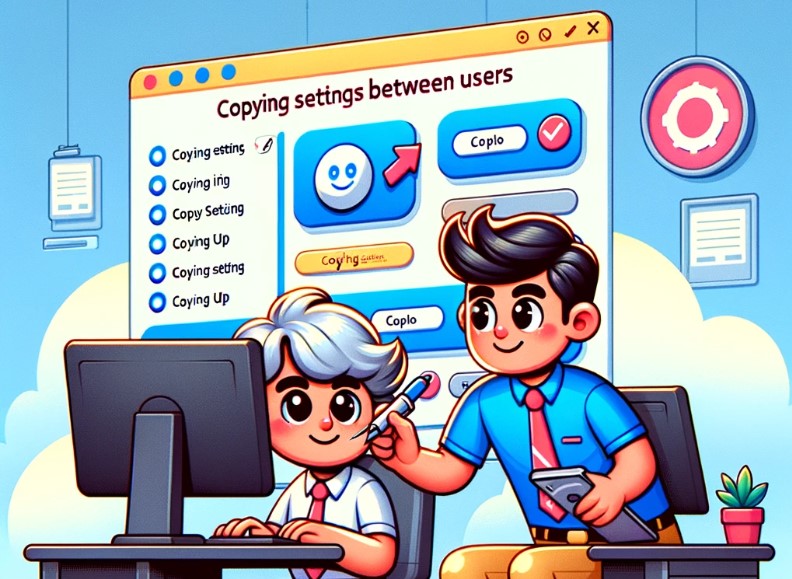
We worden vaak gevraagd of het mogelijk is om knopinstellingen van de ene gebruiker te exporteren en te importeren naar een andere. Het antwoord is Ja, het is zo makkelijk als 1, 2, 3!
Alle instellingen voor een Tray Selector-gebruiker worden bewaard in de registercomponent van de gebruiker. Als u niet bekend bent met het Windows-register of regedit, lees dan deze snelstartgids. Vanaf hier gaan we ervan uit dat u weet hoe u regedit moet gebruiken om instellingen in het register te bekijken en te exporteren. Wees voorzichtig bij het gebruik van regedit en het is altijd een goed idee om een back-up van uw register te maken voordat u wijzigingen aanbrengt.
Stap 1: Knoppen instellen en testen
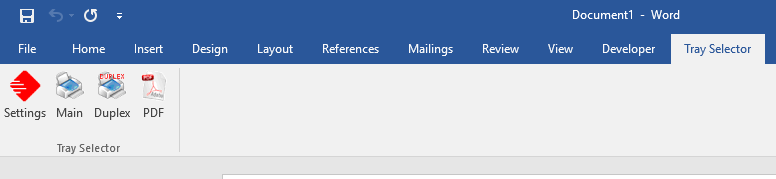
Zoals hieronder getoond, hebben we slechts drie knoppen ingesteld. Het is belangrijk om ervoor te zorgen dat dezelfde printers/lades beschikbaar zijn voor alle doelgebruikers waarnaar u deze instellingen wilt exporteren.
Stap 2: Instellingen exporteren
Op dit punt heeft u twee opties. U kunt uw knopinstellingen exporteren via het register (Stap 2a) of Tray Selector zelf gebruiken om de knoppen naar een registerbestand te exporteren (Stap 2b).
Stap 2a: Instellingen exporteren via Register-editor
Voer regedit.exe uit - meestal door vanaf de startknop "regedit" te typen en ga naar HKEY_CURRENT_USER\Software\TraySelector\Profiles in de boomstructuur zoals hieronder getoond.
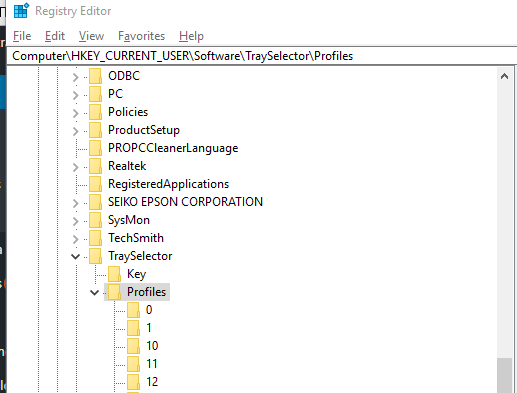
Klik met de rechtermuisknop op de Profiles-vermelding en ga naar exporteren en sla het bestand op met een bestandsnaam zoals "tsbuttons.reg". Het is een goed idee om dit bestand op een netwerkshare of iets dergelijks te plaatsen zodat alle gebruikers waarnaar u het wilt exporteren het kunnen zien. U kunt ook specifieke knoppen exporteren door subsleutels van de Profiles-sleutel te exporteren, bijv. de eerste knop is 0 enz. Als u het resulterende .reg-bestand opent met kladblok, ziet u de structuur en kunt u het zelfs bewerken als u handmatige wijzigingen wilt aanbrengen.
Stap 2b: Instellingen exporteren via Tray Selector
In de nieuwste versie van Tray Selector die u hier kunt downloaden kunt u op de rode instellingenknop klikken → Ga naar een willekeurig profiel en klik op het "instellingen" tandwielpictogram → kies het tabblad Exporteren in het dialoogvenster Algemene opties → Klik op Exporteren zoals hieronder getoond:
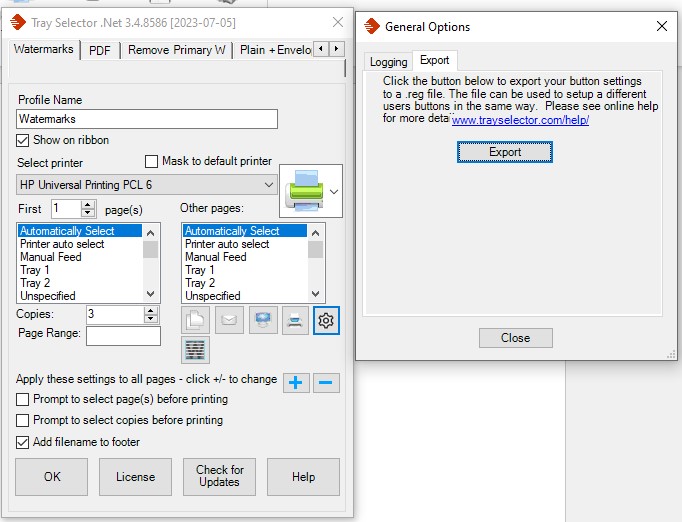
U kunt vervolgens een bestand kiezen om uw registersleutels naar te exporteren.
Stap 3: De instellingen importeren
Nu hoeft u alleen maar in te loggen als de gebruiker waarnaar u de knopinstellingen wilt importeren. Sluit al hun actieve versies van Word en dubbelklik op het .reg-bestand of open het met regedit.exe. Wanneer u Word opnieuw opent, hebben ze nieuwe knopinstellingen. Onthoud dat eventuele eerdere Tray Selector knopinstellingen worden overschreven.
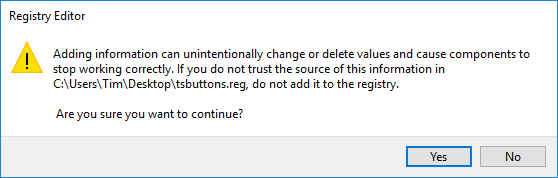
U krijgt een waarschuwing van regedit, maar klik gewoon op Ja en de nieuwe knoppen worden ingevoegd.
Geavanceerd: Groepsbeleidsbeheer
We worden soms gevraagd of het mogelijk is om deze instellingen te beheren via Groepsbeleid (GPO). Lezers van GPO die dit lezen, zouden nu moeten zien dat dit zeker mogelijk is door de Profiles-registersleutel in GPO te beheren kunnen ze vanaf een centrale locatie worden beheerd. Het is ook mogelijk om dit te doen met een aanmeldscript zodat gebruikersknoppen elke keer dat ze inloggen worden gereset. Sommige van onze gebruikers hebben zelfs complexere aanmeldscripts zodat de knoppen worden geconfigureerd voor hot desking, zodat ze de printers zien die lokaal bij hen zijn wanneer ze inloggen op verschillende locaties.
Zoals u kunt zien is het zeer flexibel om Tray Selector profielknoppen op deze manier te beheren. Er is meer informatie over dit en andere registerbesturingselementen in onze beheerdershandleiding.
Belangrijkste voordelen
- Eenvoudige distributie: Deel knopconfiguraties in uw hele organisatie
- Gecentraliseerd beheer: Beheer instellingen via Groepsbeleid
- Hot Desking ondersteuning: Automatische configuratie op basis van inloglocatie
- Tijdsbesparing: Eenmaal configureren, overal implementeren
- Versiebeheer: Consistente knopconfiguraties onderhouden
Hulp nodig bij het instellen van knop delen in uw organisatie? Neem contact op met ons ondersteuningsteam voor begeleiding bij het implementeren van Tray Selector in uw netwerk.