Copiar botones entre usuarios en el selector de bandeja
📅 ✍️ Por Tim Kempster
A menudo nos preguntan si es posible exportar la configuración de los botones de un usuario e importarla a otro. La respuesta es Sí, ¡es tan fácil como 1,2,3!
Todas las configuraciones para un usuario del Selector de bandeja se guardan en la sección del registro de usuarios. Si no está familiarizado con el registro de Windows o regedit, leaesta guía de inicio rápido. De aquí en adelante asumiremos que sabes cómo usar regedit para ver y exportar configuraciones en el registro. Tenga cuidado al utilizar regedit y siempre es una buena idea hacer una copia de seguridad de su registro antes de realizar cualquier cambio.
Paso 1: botones de configuración y prueba
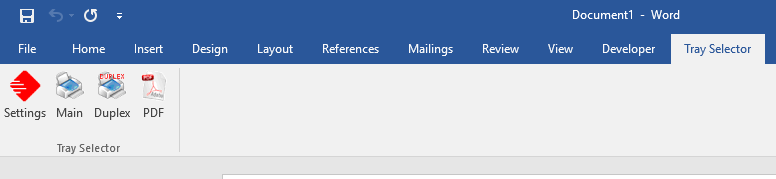
Como se muestra a continuación, hemos configurado solo tres botones. Es importante asegurarse de que las mismas impresoras/bandejas estén disponibles para todos los usuarios de destino a los que desea exportar estas configuraciones.
Paso 2: Exportar configuración
En este punto tienes dos opciones. Puede exportar la configuración de sus botones usando el registro (Paso 2a) o usar el Selector de bandeja para exportar los botones a un archivo de registro (Paso 2b).
Paso 2a: Exportar configuración usando el Editor del Registro
Ejecute regedit.exe; normalmente desde el botón de inicio escriba "regedit" y vaya aHKEY_CURRENT_USER\Software\TraySelector\Profilesen el árbol como se muestra a continuación.
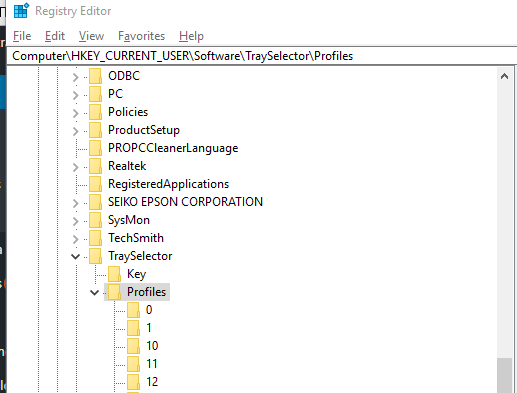
Haga clic derecho en la entrada Perfiles y vaya a exportar y guardar el archivo usando un nombre de archivo como "tsbuttons.reg". Es una buena idea colocar este archivo en un recurso compartido de red o similar para que todos los usuarios a los que desea exportarlo puedan verlo. También puede exportar botones específicos exportando subclaves de la clave Perfiles, p. el primer botón es 0, etc. Si abre el archivo .reg resultante con el bloc de notas, verá la estructura e incluso podrá editarlo si desea realizar cambios manuales.
Paso 2b: Exportar configuración usando el selector de bandeja
En la última versión de Tray Selector, que puededescargar aquípuede hacer clic en el botón rojo de configuración → Vaya a cualquier perfil y haga clic en el icono de engranaje de "configuración" → elija la pestaña Exportar en el cuadro de diálogo Opciones generales → Haga clic en Exportar como se muestra a continuación:
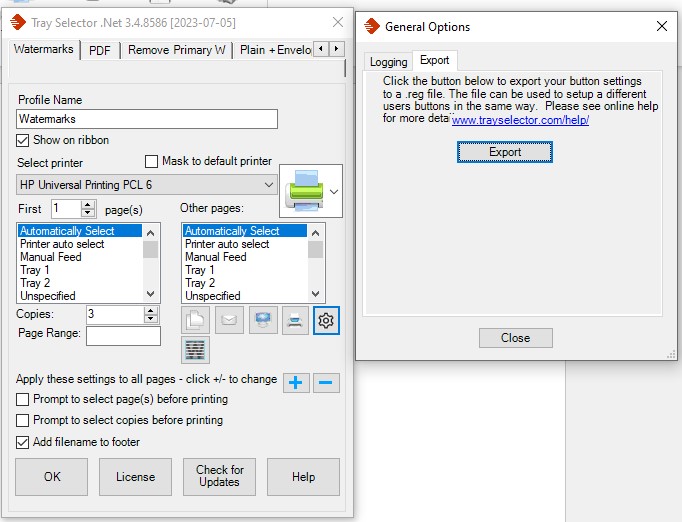
Luego puede elegir un archivo para exportar sus claves de registro.
Paso 3: importa la configuración
Ahora todo lo que necesita hacer es iniciar sesión como el usuario al que desea importar la configuración del botón. Cierre todas las versiones en ejecución de Word y haga doble clic en el archivo .reg o ábralo con regedit.exe. Cuando vuelvas a abrir Word, tendrán nuevas configuraciones de botones. Recuerde que se sobrescribirá cualquier configuración del botón selector de bandeja que tuviera anteriormente.
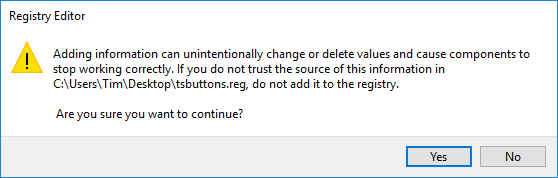
Recibirá una advertencia de regedit, pero simplemente haga clic en Sí y se insertarán los nuevos botones.
Avanzado: administración de políticas de grupo
A veces nos preguntan si es posible controlar estas configuraciones mediante la Política de grupo (GPO). Los usuarios de GPO que lean esto ahora deberían ver que esto es ciertamente posible simplemente controlando la clave de registro de Perfiles en GPO y pueden administrarse desde una ubicación central. También es posible hacer esto usando un script de inicio de sesión para que los botones de los usuarios se restablezcan cada vez que inician sesión. Algunos de nuestros usuarios incluso tienen scripts de inicio de sesión más complejos para que los botones estén configurados para escritorio compartido para que puedan ver las impresoras que son locales para ellos cuando inician sesión en diferentes ubicaciones.
Como puede ver, es muy flexible administrar los botones de perfil del Selector de bandeja de esta manera. Hay más información sobre este y otros controles de registro en nuestraguía de administración.
Beneficios clave
- Fácil distribución:Comparta configuraciones de botones en toda su organización
- Gestión Centralizada:Controlar la configuración a través de la política de grupo
- Soporte de escritorio compartido:Configuración automática basada en la ubicación de inicio de sesión
- Ahorro de tiempo:Configure una vez, implemente en todas partes
- Control de versiones:Mantenga configuraciones de botones consistentes
¿Necesita ayuda para configurar el uso compartido de botones en su organización?Contacta con nuestro equipo de soportepara obtener orientación sobre cómo implementar el Selector de bandeja en su red.