Resuelva problemas de impresión con el Selector de bandeja: imprima como desee correctamente cada vez con un solo clic
📅 ✍️ Por Tim Kempster

El desafío de la impresión diaria
Suponga que tiene que imprimir páginas de diferentes maneras en diferentes impresoras o bandejas de impresora a lo largo del día. Es necesario imprimir algunos documentos en papel con membrete, otros en papel normal, algunos a doble cara, otros a una sola cara, algunos con marcas de agua y otros sin ellas. Cada vez que imprime, se encuentra haciendo clic en varios cuadros de diálogo, cambiando la configuración y esperando haber recordado todo correctamente.
¿Te suena familiar? Esta es una de las frustraciones más comunes que escuchamos de los trabajadores de oficina, particularmente en firmas legales, consultorios contables y entornos corporativos donde la presentación de documentos es importante.
El problema de la impresión tradicional
La funcionalidad de impresión incorporada de Microsoft Word es poderosa, pero está diseñada para ser simple, no para usuarios que necesitan cambiar con frecuencia entre configuraciones de impresión complejas. Cada vez que necesites cambiar la forma de imprimir, debes:
- Abrir el cuadro de diálogo de impresión
- Seleccione la impresora correcta
- Elige la bandeja adecuada
- Establecer opciones dúplex
- Configurar rangos de páginas
- Agregar o eliminar marcas de agua
- Establecer el número de copias
- Recuerde cambiar todo nuevamente para el próximo trabajo.
Este proceso lleva tiempo, crea oportunidades de errores e interrumpe su flujo de trabajo. Es frustrante, ineficiente y completamente innecesario.
Imprima como desee con un solo clic
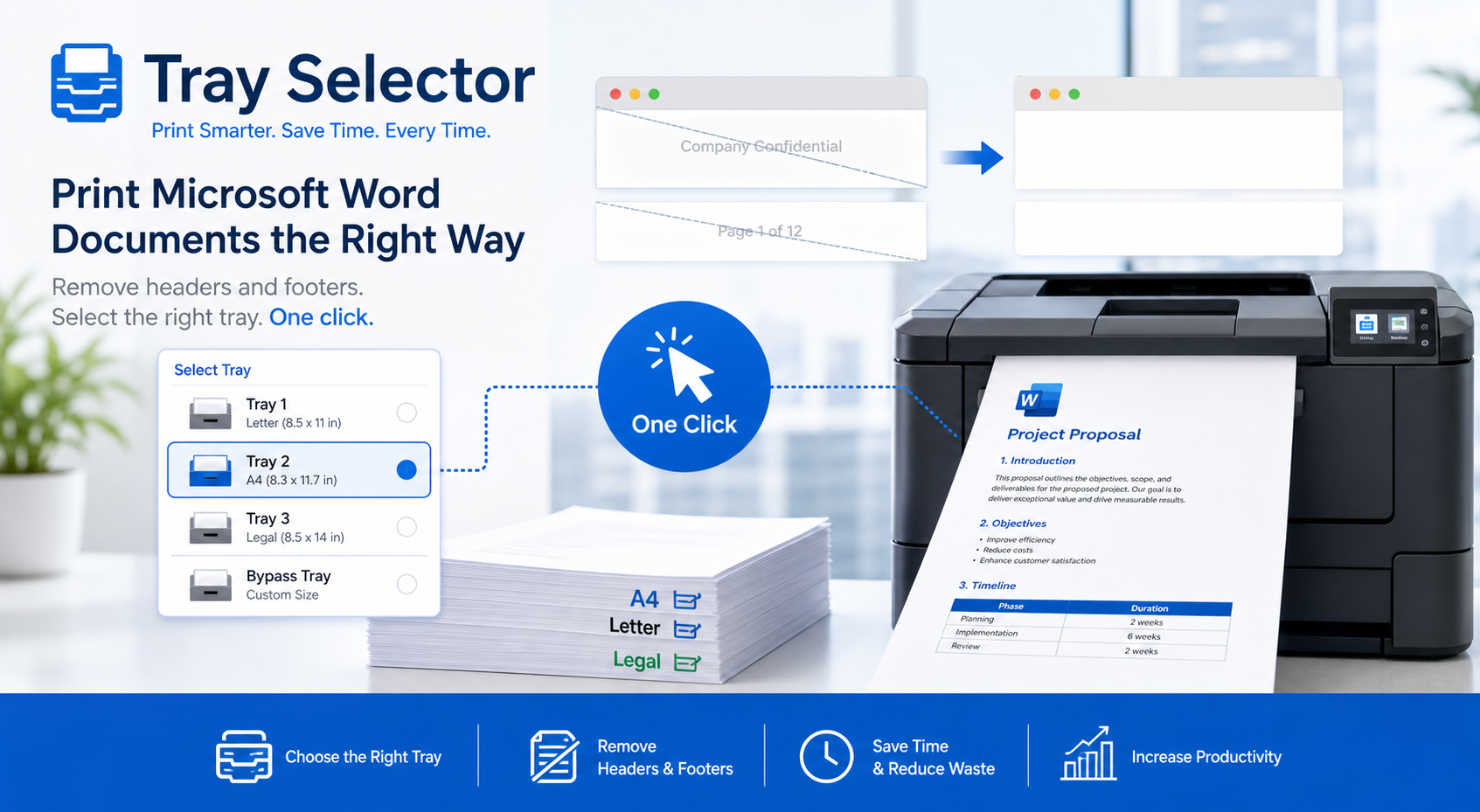
El selector de bandeja resuelve estos problemas de impresión al permitirle configurar un perfil de impresión para cada forma de imprimir y almacenarlos con un solo botón. Puede recuperar esa configuración con un solo clic desde la barra de herramientas de Word o el botón de la barra de cinta.
Con Tray Selector eres libre de imprimir como desees con un solo clic. El formato preestablecido significa que puede seleccionar la forma en que desea imprimir una vez, rápida y fácilmente, ya sea dúplex, papel con membrete, borrador o cualquier otra configuración. A partir de ese momento, será solo un clic cada vez que necesites esa configuración exacta.
Problemas de impresión del mundo real resueltos
Problema 1: cambiar entre tipos de papel
El desafío:Debe imprimir resúmenes ejecutivos en papel con membrete premium desde la Bandeja 1, documentos estándar en papel normal desde la Bandeja 2 y borradores en papel reciclado desde la Bandeja 3.
La forma tradicional:Navegue hasta la configuración de impresión, seleccione la impresora, elija la bandeja, imprima y luego repita todo el proceso para el siguiente documento con diferentes configuraciones.
La solución del selector de bandeja:Cree tres botones: "Ejecutivo", "Estándar" y "Borrador". Haga clic en el botón apropiado para cada tipo de documento. Hecho.
Problema 2: documentos complejos de varias páginas
El desafío:Los documentos legales a menudo requieren la página 1 en papel con membrete, las páginas 2 a 10 en papel normal y la página 11 en papel posterior de color.
La forma tradicional:Imprima la página 1 por separado con membrete, imprima las páginas 2 a 10 con papel normal, imprima la página 11 con papel de respaldo. Espero que no hayas cometido ningún error en la numeración de las páginas.
La solución del selector de bandeja:Cree un único botón "Paquete legal" que enrute automáticamente diferentes rangos de páginas a diferentes bandejas. Un clic, tres bandejas, resultados perfectos siempre.
Problema 3: confusión dúplex
El desafío:Algunos documentos necesitan impresión dúplex, otros no. Con frecuencia te olvidas de cambiar la configuración y desperdicias papel o tienes que volver a imprimir.
La forma tradicional:Verifique las propiedades de la impresora antes de cada trabajo de impresión, active o desactive la impresión dúplex, imprima, espero que recuerde volver a cambiarla.
La solución del selector de bandeja:Cree botones separados para "Una cara" y "Dúplex". El nombre del botón le recuerda qué modo está utilizando y la configuración siempre es correcta.
Problema 4: varias impresoras
El desafío:Tiene una impresora a color para presentaciones, una impresora en blanco y negro para borradores y una impresora de alta calidad para documentos de clientes.
La forma tradicional:Seleccione la impresora correcta en el menú desplegable cada vez, asegurándose de no enviar accidentalmente costosos trabajos en color al dispositivo equivocado.
La solución del selector de bandeja:Cree botones para cada impresora: "Presentación en color", "Borrador en blanco y negro" y "Calidad del cliente". La selección de impresora está integrada en el botón.
Problema 5: inconsistencia en las marcas de agua
El desafío:Los documentos confidenciales necesitan una marca de agua "CONFIDENCIAL", los borradores necesitan una marca de agua "BORRADOR" y las versiones finales no necesitan marca de agua.
La forma tradicional:Agregue y elimine marcas de agua manualmente a través de la pestaña de diseño de Word antes de imprimir, recuerde eliminarlas después.
La solución del selector de bandeja:Cree botones que apliquen automáticamente la marca de agua correcta antes de imprimir y la eliminen después. Su documento nunca se modifica permanentemente.
Recursos disponibles para resolver sus problemas de impresión
Hay varios recursos de impresión disponibles en Internet que pueden ayudarle a resolver problemas de impresión. Uno de esos recursos es una utilidad de impresión llamada Selector de bandeja. A diferencia de los consejos de impresión genéricos que le indican que ajuste la configuración manualmente, Tray Selector proporciona una solución práctica y automatizada que realmente elimina los problemas en lugar de simplemente solucionarlos.
Utilizado en bufetes de abogados de todo el mundo
Cientos de firmas legales (desde unos pocos usuarios hasta varios cientos de abogados) están descubriendo que este software de impresión les alivia sus numerosos problemas de impresión. Los despachos de abogados tienen necesidades de impresión particularmente complejas:
- Documentos judiciales con requisitos de formato específicos
- Correspondencia del cliente en papel membretado
- Documentos internos en papel normal.
- Versiones borrador para revisión
- Materiales confidenciales con marcas de agua.
- Documentos de varias partes con pruebas.
El ahorro de tiempo se acumula rápidamente. Si una secretaria jurídica ahorra sólo 30 segundos por documento al no tener que configurar los ajustes de impresión e imprime 50 documentos por día, eso significa un ahorro de 25 minutos diarios: ¡más de 100 horas al año por persona!
Más allá de lo legal: otras industrias beneficiadas
Si bien los bufetes de abogados representan una importante base de usuarios, Tray Selector resuelve problemas de impresión en muchas industrias:
Empresas de contabilidad
Informes financieros en papel premium, documentos internos en papel estándar, cartas de clientes en papel con membrete, todo con diferentes configuraciones de impresora.
Bienes raíces
Listados de propiedades en papel satinado, contratos en papel tamaño legal, memorandos internos en papel normal.
Cuidado de la salud
Documentos de pacientes con marcas de agua de privacidad específicas, formularios administrativos, correspondencia oficial en papel membretado.
Educación
Materiales del curso, expedientes académicos oficiales, documentos administrativos, cada uno con diferentes requisitos de calidad y papel.
Oficinas Corporativas
Presentaciones para ejecutivos, documentos estándar para el personal, borradores para revisión.
El costo de los problemas de impresión
Los problemas de impresión no sólo son molestos: cuestan dinero real:
- Tiempo perdido:Los minutos por día suman horas por mes en toda su organización
- Papel desperdiciado:Los errores de impresión implican reimprimir documentos
- Papel caro desperdiciado:Imprimir accidentalmente borradores en papel con membrete
- Productividad reducida:Las interrupciones interrumpen el flujo de trabajo y reducen la concentración
- Aumento del estrés:La vigilancia constante sobre la configuración de la impresora es agotadora mentalmente
- Errores profesionales:Enviar un documento de cliente con el formato incorrecto o páginas faltantes
Cómo el selector de bandeja resuelve estos problemas
Tray Selector aborda todos estos problemas con un enfoque simple y elegante:
- Configurar una vez:Configure cada configuración de impresión exactamente como la desee
- Nómbrelo claramente:Asigne a cada botón un nombre descriptivo para que siempre sepa qué hace
- Haz clic y olvídate:A partir de ese momento, imprimir es un clic
- Compartir configuraciones:Exporta la configuración del botón y compártela con tu equipo
- Nunca más te preocupes:Los ajustes son siempre correctos, siempre
Funciones clave que resuelven problemas de impresión
- Múltiples perfiles de impresora:Hasta 20 configuraciones de botones diferentes
- Selección de bandeja:Especificar qué bandeja para cualquier trabajo de impresión
- Selección de impresora:Elija qué impresora física usar
- Rangos de páginas:Imprima páginas específicas en bandejas específicas
- Control dúplex:Impresión a una o dos caras preconfigurada
- Automatización de marcas de agua:Aplicar y eliminar marcas de agua automáticamente
- Gestión de copias:Especificar número de copias por botón
- Encadenamiento de botones:Activar múltiples trabajos de impresión secuencialmente
- Creación de PDF:Genere copias en PDF junto con documentos impresos
Primeros pasos: sus primeros tres botones
Cuando instale Tray Selector por primera vez, le recomendamos comenzar con estos tres botones esenciales:
Botón 1: "Borrador rápido"
Impresión a una cara en la bandeja principal de su impresora predeterminada utilizando papel normal. Perfecto para revisiones internas y copias de referencia rápida.
Botón 2: "Carta del Cliente"
Primera página de la bandeja con membrete, páginas restantes de la bandeja de papel normal. Este es el formato de documento profesional más común.
Botón 3: "Estándar dúplex"
Impresión a doble cara en papel normal para documentos más largos en los que el ahorro de papel es importante.
Una vez que se sienta cómodo con estos tres, puede agregar más botones especializados según sea necesario.
La conclusión
Los problemas de impresión hacen perder tiempo, dinero y energía mental. Son frustrantes, innecesarios y fáciles de resolver. Tray Selector elimina estos problemas al permitirle configurar sus tareas de impresión más comunes una vez y luego ejecutarlas con un solo clic para siempre.
Ya sea que se encuentre en un bufete de abogados gestionando documentos legales complejos o en cualquier entorno de oficina con diversas necesidades de impresión, Tray Selector proporciona una solución práctica y automatizada que realmente funciona.
¿Listo para resolver tus problemas de impresión?Descargar selector de bandejay comience hoy su prueba gratuita de 7 días. Experimente cómo debería ser la impresión: rápida, precisa y sin esfuerzo.