Laadproblemen oplossen in Tray Selector
📅 ✍️ Door Tim Kempster
Begrijpen van Word Add-In veerkracht
Vanaf Word 2013 heeft Microsoft een functie geïmplementeerd genaamd "Add-In veerkracht". Dit is een nieuwe functie die ervoor zorgt dat Word Add-ins zoals Tray Selector Word niet onbetrouwbaar maken. Hoewel dit over het algemeen goed is, moeten gebruikers in sommige situaties voorzichtig zijn omdat dit ertoe kan leiden dat Word Add-ins uit Word verwijdert en als uitgeschakeld markeert.
In de meeste gevallen is het eenvoudig om deze add-ins opnieuw in te schakelen, maar in sommige gevallen is admin-interventie vereist. Deze handleiding leidt u door alle methoden om Tray Selector weer werkend te krijgen als het uit uw Word-lint verdwijnt.
Hoe Tray Selector uitgeschakeld raakt
We hebben grote zorg gedragen om ervoor te zorgen dat Tray Selector geen problemen veroorzaakt die ertoe kunnen leiden dat Word het uitschakelt, maar ondanks dit kan het nog steeds voorkomen in enkele geïsoleerde gevallen. Het meest voorkomende scenario is wanneer Word 'geforceerd gesloten' wordt vanuit Taakbeheer of via het herstarten van een machine terwijl Word draait.
Wanneer Word opnieuw start na geforceerd te zijn gesloten, vraagt het soms gebruikers om Tray Selector uit te schakelen door dit dialoogvenster te tonen:
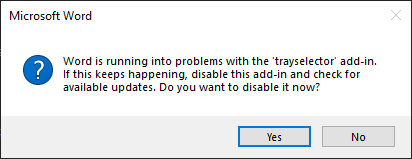
BELANGRIJK: Als gebruikers dit dialoogvenster zien, is het zeer belangrijk dat ze op de 'Nee' knop klikken. Als ze op "Ja" klikken, zal Word draaien zonder Tray Selector te tonen totdat het handmatig opnieuw wordt ingeschakeld.
Methode 1: Opnieuw inschakelen via Uitgeschakelde items
Als een gebruiker per ongeluk op 'Ja' klikt bij de uitschakelprompt, is niet alles verloren! Het is mogelijk om Tray Selector als volgt opnieuw in te schakelen:
- Klik in Word op Bestand → Opties om het Word-opties dialoogvenster te tonen
- Klik in het linkermenu van het dialoogvenster op "Invoegtoepassingen"
- Selecteer onderaan het hoofdgedeelte van het dialoogvenster "Uitgeschakelde items" in de vervolgkeuzelijst met label "Beheren"
- Klik op "Start..."
Dit toont het dialoogvenster "Uitgeschakelde items". Ga verder met:
- Selecteer Tray Selector uit de lijst (als deze er is)
- Klik op "Inschakelen"
- Klik op "Sluiten" in het dialoogvenster Uitgeschakelde items
- Klik op "OK" in het Word-opties dialoogvenster
- Herstart alle Word-vensters
Tray Selector zou nu aanwezig moeten zijn in de lintbalk!
Methode 2: Opnieuw inschakelen via COM-invoegtoepassingen
In sommige gevallen zijn aanvullende stappen vereist. Deze methode behandelt situaties waarin Tray Selector niet in de lijst Uitgeschakelde items staat maar nog steeds niet laadt. Volg deze stappen:
- Klik op Bestand → Opties om het Word-opties dialoogvenster te tonen
- Klik in het linkermenu op "Invoegtoepassingen"
- Selecteer onderaan het hoofdgedeelte van het dialoogvenster deze keer "COM-invoegtoepassingen" in de vervolgkeuzelijst met label "Beheren"
- Klik op "Start..."
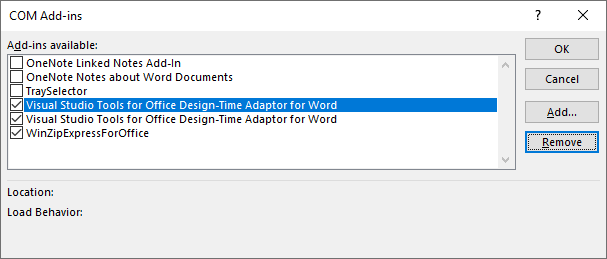
Dit toont het dialoogvenster "COM-invoegtoepassingen". Ga verder met:
- Vink het vakje naast Tray Selector aan
- Klik op "OK"
- Klik op "OK" om het Word-opties dialoogvenster te sluiten
- Tray Selector zou in de lintbalk moeten verschijnen
- Herstart Word en controleer of Tray Selector nog steeds aanwezig is
Methode 3: Geavanceerde herregistratie (voor hardnekkige problemen)
Van tijd tot tijd, wanneer Word wordt herstart na Methode 2, wordt de Tray Selector Add-In nog steeds niet geladen. Dit lijkt een bug in Word te zijn en zal hopelijk worden opgelost in een latere editie. Als dit het geval is, kunnen verdere stappen worden ondernomen om ervoor te zorgen dat de Add-In 'blijft plakken'.
Deze methode omvat het verwijderen en opnieuw toevoegen van de Add-In registratie:
- Open het COM-invoegtoepassingen dialoogvenster (Bestand → Opties → Invoegtoepassingen → Beheren: COM-invoegtoepassingen → Start...)
- Klik op Tray Selector in de lijst om het blauw te markeren
- Noteer onderaan het dialoogvenster de bestandslocatie eindigend op adxloader.dll
- Klik op de "Verwijderen" knop aan de rechterkant om de Add-In te verwijderen
- Klik op de "Toevoegen..." knop
- Navigeer naar de locatie die u in stap 3 noteerde en selecteer adxloader.dll
- Klik op "OK"
- Herstart Word
Deze keer zou Tray Selector moeten blijven en beschikbaar blijven zelfs na meerdere Word herstarts.
Methode 4: Het EnableTraySelector hulpprogramma gebruiken
We hebben ook een uitvoerbaar programma gemaakt dat we meeleveren in de installatiemap voor Tray Selector (meestal C:\Program Files (x86)\TraySelector\One) genaamd EnableTraySelector.exe. Dit wordt meegeleverd met de nieuwste versie van Tray Selector.
Om dit hulpprogramma te gebruiken:
- Sluit alle instanties van Microsoft Word
- Navigeer naar uw Tray Selector installatiemap (meestal
C:\Program Files (x86)\TraySelector\One) - Dubbelklik op EnableTraySelector.exe
- Wacht tot het hulpprogramma is voltooid
- Herstart Word
Dit hulpprogramma voert automatisch alle bovenstaande noodzakelijke stappen uit om Tray Selector opnieuw in te schakelen, wat u tijd bespaart en ervoor zorgt dat niets wordt gemist.
Snelle referentiegids
Hier is een snelle beslisboom voor het oplossen van Tray Selector laadproblemen:
- Ontbreekt Tray Selector in het lint?
- Ja → Probeer Methode 1 (Uitgeschakelde items)
- Werkte Methode 1?
- Nee → Probeer Methode 2 (COM-invoegtoepassingen)
- Werkte Methode 2 maar verdween het weer na herstart?
- Ja → Probeer Methode 3 (Geavanceerde herregistratie)
- Wilt u de gemakkelijkste oplossing?
- Gebruik Methode 4 (EnableTraySelector.exe hulpprogramma)
- Werkt het nog steeds niet?
Conclusie
Hoewel het frustrerend is wanneer Word Tray Selector uitschakelt, is het goede nieuws dat het bijna altijd gemakkelijk te repareren is. De methoden die in deze handleiding worden beschreven werken in de overgrote meerderheid van de gevallen, en ons ondersteuningsteam staat altijd klaar als u extra hulp nodig heeft.
Onthoud: Dit is geen probleem met Tray Selector zelf - het is Word's Add-In veerkracht functie die te beschermend is. Zodra u het herinschakelings proces begrijpt, kunt u met slechts enkele klikken terug zijn naar productief afdrukken.
Hulp nodig met Tray Selector? Neem contact op met ons ondersteuningsteam - we zijn er om te zorgen dat u een soepele, probleemloze ervaring heeft met uw afdrukworkflow.