Solucionar problemas de carga en el selector de bandeja
📅 ✍️ Por Tim Kempster
Comprender la resiliencia de los complementos de Word
A partir de Word 2013, Microsoft implementó una función llamada "resiliencia de complementos". Esta es una nueva característica que tiene como objetivo garantizar que los complementos de Word, como el Selector de bandeja, no hagan que Word no sea confiable. Si bien esto es generalmente algo bueno, los usuarios deben tener cuidado en algunas situaciones, ya que puede hacer que Word elimine complementos de Word y los marque como deshabilitados.
En la mayoría de los casos, es sencillo volver a habilitar estos complementos, pero en algunos casos se requiere la intervención del administrador. Esta guía lo guiará a través de todos los métodos para que el Selector de bandeja vuelva a funcionar si desaparece de la cinta de Word.
Cómo se desactiva el selector de bandeja
Hemos puesto mucho cuidado en garantizar que el Selector de bandeja no cause ningún problema que pueda provocar que Word lo desactive, pero a pesar de ello, todavía puede ocurrir en algunos casos aislados. El escenario más común es cuando se fuerza el cierre de Word desde el Administrador de tareas o al reiniciar una máquina mientras Word se está ejecutando.
Cuando Word se reinicia después de haber sido forzado a cerrarse, a veces solicita a los usuarios que deshabiliten el Selector de bandeja mostrando este cuadro de diálogo:
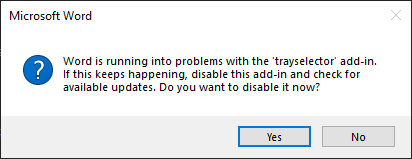
IMPORTANTE:Si los usuarios ven este cuadro de diálogo, es muy importante que hagan clic en 'No' botón. Si hacen clic en "Sí", Word se ejecutará sin mostrar el selector de bandeja hasta que se vuelva a habilitar manualmente.
Método 1: volver a habilitar mediante elementos deshabilitados
Si un usuario sin darse cuenta hace clic en "Sí" en el mensaje de desactivación, ¡no todo está perdido! Es posible volver a habilitar el Selector de bandeja de la siguiente manera:
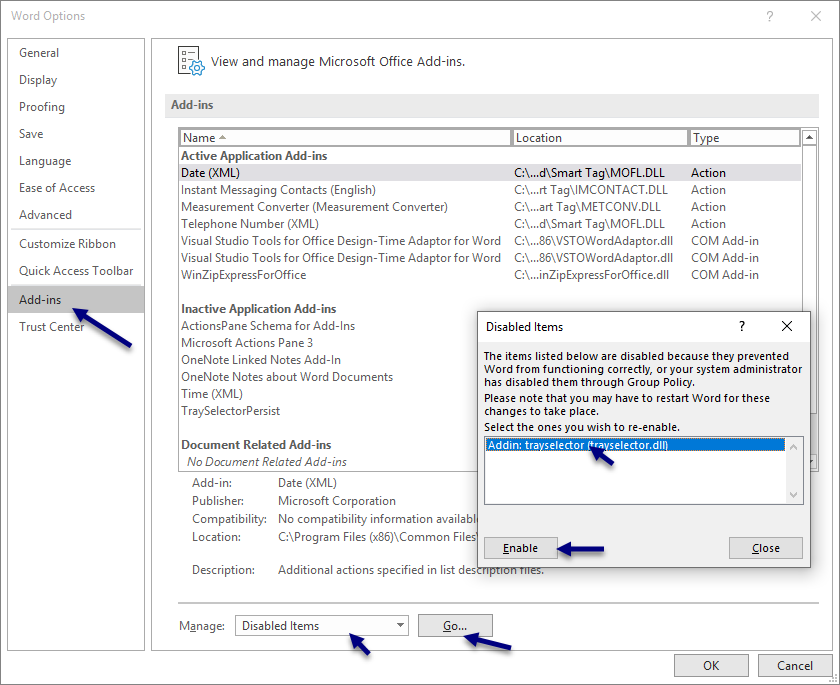
- En Word, haga clic enArchivo → Opcionespara mostrar el cuadro de diálogo Opciones de Word
- En el menú de la izquierda del cuadro de diálogo, haga clic en "Complementos"
- En la parte inferior de la parte principal del cuadro de diálogo, seleccione "Artículos deshabilitados" de la lista desplegable denominada "Administrar"
- Haga clic en "Ir..."
Esto mostrará el cuadro de diálogo "Elementos deshabilitados". Continuar con:
- SeleccionarSelector de bandejade la lista (si está ahí)
- Haga clic en "Permitir"
- Haga clic en "Cerca" en el cuadro de diálogo Elementos deshabilitados
- Haga clic en "DE ACUERDO" en el cuadro de diálogo Opciones de Word
- Reinicie todas las ventanas de Word
¡El selector de bandeja ahora debería estar presente en la barra de cinta!
Método 2: volver a habilitar mediante complementos COM
En algunos casos, se requieren pasos adicionales. Este método soluciona situaciones en las que el Selector de bandeja no está en la lista de Elementos deshabilitados pero aún no se carga. Siga estos pasos:
- Hacer clicArchivo → Opcionespara mostrar el cuadro de diálogo Opciones de Word
- En el menú de la izquierda, haga clic en "Complementos"
- En la parte inferior de la parte principal del cuadro de diálogo,esta vez seleccione "Complementos COM"de la lista desplegable denominada "Administrar"
- Haga clic en "Ir..."
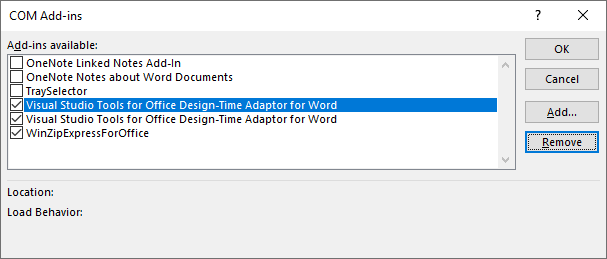
Esto mostrará el cuadro de diálogo "Complementos COM". Continuar con:
- Marque la casilla junto aSelector de bandeja
- Haga clic en "DE ACUERDO"
- Haga clic en "DE ACUERDO" para cerrar el cuadro de diálogo Opciones de Word
- El selector de bandeja debería aparecer en la barra de la cinta.
- Reinicie Word y asegúrese de que el Selector de bandeja todavía esté presente
Método 3: reinscripción avanzada (para problemas persistentes)
De vez en cuando, cuando se reinicia Word después del Método 2, el complemento Selector de bandeja todavía no está cargado. Esto parece ser un error en Word y esperamos que se solucione en una edición posterior. Si este es el caso, se pueden tomar medidas adicionales para asegurarse de que el complemento se mantenga en su lugar.
Este método implica eliminar y volver a agregar el registro del complemento:
- Abra el cuadro de diálogo Complementos COM (Archivo → Opciones → Complementos → Administrar: Complementos COM → Ir...)
- Hacer clic enSelector de bandejaen la lista para resaltarlo en azul
- En la parte inferior del cuadro de diálogo, tome nota de la ubicación del archivo que termina enadxloader.dll
- Haga clic en "EliminarBotón " en el lado derecho para eliminar el complemento
- Haga clic en "Agregar..." botón
- Navegue hasta la ubicación que anotó en el paso 3 y seleccioneadxloader.dll
- Haga clic en "DE ACUERDO"
- Reiniciar palabra
Esta vez, el Selector de bandeja debería persistir y permanecer disponible incluso después de varios reinicios de Word.
Método 4: uso de la utilidad EnableTraySelector
También hemos creado un programa ejecutable que enviamos en la carpeta de instalación de Tray Selector (normalmenteC:\Archivos de programa (x86)\TraySelector\One) llamadoHabilitarTraySelector.exe. Se envía con la última versión de Tray Selector.
Para utilizar esta utilidad:
- Cercatodoinstancias de Microsoft Word
- Navegue hasta la carpeta de instalación de Tray Selector (generalmente
C:\Archivos de programa (x86)\TraySelector\One) - Haga doble clicHabilitarTraySelector.exe
- Espere a que se complete la utilidad
- Reiniciar palabra
Esta utilidad lleva a cabo todos los pasos necesarios anteriores automáticamente para volver a habilitar el Selector de bandeja, ahorrándole tiempo y garantizando que no se pierda nada.
¿Por qué sucede esto?
Comprender por qué ocurre esto puede ayudar a prevenirlo en el futuro:
- Paradas forzadas:Cuando Windows o Word fallan, o fuerza el cierre a través del Administrador de tareas
- El sistema se reinicia:Reiniciar su computadora mientras Word aún se está ejecutando
- Errores inesperados:Otros conflictos de software o problemas del sistema durante el inicio de Word
- Actualizaciones:A veces, las actualizaciones de Windows u Office pueden desencadenar este comportamiento
El punto clave es que el Selector de bandeja en sí no está causando problemas: es el mecanismo de protección de Word que es demasiado cauteloso después de detectar un apagado anormal.
Prevención de futuras incapacidades
Si bien no puedes evitar por completo que esto suceda, puedes reducir la probabilidad:
- Cierra Word correctamente:Utilice siempre Archivo → Salir o haga clic en el botón X, en lugar de forzar el cierre
- Guarde el trabajo con regularidad:Esto reduce la tentación de forzar el cierre de una ventana de Word congelada.
- Espere a que Word responda:Si Word aparece congelado, dale un minuto antes de actuar
- Cerrar antes de reiniciar:Cierre siempre Word antes de reiniciar su computadora
- Mantenga Windows actualizado:Las actualizaciones suelen solucionar problemas de estabilidad que provocan fallos
Cuándo contactar al soporte
Si ha probado todos los métodos anteriores y el Selector de bandeja aún no se carga, o si sigue deshabilitándose repetidamente, es hora de comunicarse con nuestro equipo de soporte. Podemos ayudar con:
- Solución avanzada de problemas de carga persistente
- Configuraciones de políticas de grupo en entornos corporativos
- Conflictos con otros complementos o software de seguridad
- Escenarios de instalación personalizados
- Asistencia remota para diagnosticar y solucionar el problema.
Si desea una copia de la utilidad EnableTraySelector.exe o si necesita más ayuda, por favorcontáctanos. Cuando se comunique con el soporte, incluya:
- Su versión de Microsoft Word (por ejemplo, Word 2016, Word 365)
- Tu versión de Selector de bandeja
- ¿Qué métodos has probado?
- Si el problema ocurre después de cada reinicio de Word o solo algunas veces
- Cualquier mensaje de error que hayas visto
Para administradores de TI
Si administra el Selector de bandeja en varias máquinas de su organización, es posible que desee:
- Cree una política de grupo:Configure los ajustes de resistencia del complemento para que sean menos agresivos
- Utilice la utilidad en scripts:Incluya EnableTraySelector.exe en sus scripts de implementación o mantenimiento
- Documente el proceso:Capacite al personal de su servicio de asistencia técnica sobre estos procedimientos de reactivación.
- Monitorear patrones:Si muchos usuarios experimentan esto, puede haber un problema ambiental que abordar
Guía de referencia rápida
Aquí hay un árbol de decisión rápida para solucionar problemas de carga del Selector de bandeja:
- ¿Falta el selector de bandeja en la cinta?
- Sí → Pruebe el método 1 (elementos deshabilitados)
- ¿Funcionó el método 1?
- No → Pruebe el método 2 (complementos COM)
- ¿Funcionó el método 2 pero volvió a desaparecer después de reiniciar?
- Sí → Pruebe el método 3 (reinscripción avanzada)
- ¿Quieres la solución más sencilla?
- Utilice el método 4 (utilidad EnableTraySelector.exe)
- ¿Aún no funciona?
La conclusión
Si bien es frustrante que Word deshabilite el selector de bandeja, la buena noticia es que casi siempre es fácil de solucionar. Los métodos descritos en esta guía funcionan en la gran mayoría de los casos y nuestro equipo de soporte siempre está disponible si necesita ayuda adicional.
Recuerde: esto no es un problema con el Selector de bandeja en sí, sino que la función de resistencia del complemento de Word es demasiado protectora. Una vez que comprenda el proceso de reactivación, podrá volver a la impresión productiva con solo unos pocos clics.
¿Necesita ayuda con el selector de bandeja?Contacta con nuestro equipo de soporte- estamos aquí para garantizar que tenga una experiencia fluida y sin problemas con su flujo de trabajo de impresión.